Tampilkan postingan dengan label Hacking. Tampilkan semua postingan

Jumat, 21 Juni 2013

Cara Mencegah Orang Menginstal Software Di Komputer Kita

Assalammualaikum wr. wb.
Salam sejahtera untuk Sobat blogger semua. Komputer yang digunakan oleh banyak orang biasanya sering terjadi perubahan-perubahan pada komputer tersebut. Tidak jarang juga banyak software-software baru yang terinstall tanpa sepengetahuan pemiliknya. Hal ini disebabkan karena memang kebutuhan tiap user berbeda-beda. Namun dampaknya, semakin banyak software yang diinstall juga akan berpengaruh pada kinerja komputer karena ruang volume hardisk atau memory banyak yang terpakai untuk kebutuhan software-software tersebut.


Sebenarnya banyak cara untuk mengatasi masalah tersebut. Nah, disini saya akan share sedikit tips untuk mencegah orang lain menginstall software di komputer kita tanpa seizin dari kita tanpa menggunakan software.
Ini dia eberapa cara untuk mencegah install software ke komputer adalah :

Nonaktifkan Windows Installer

1.   Mengubah settingan group policy editor (gpedit.msc)

  • Masuk ke group policy editor (Klik Start Menu à Run à Ketik “gpedit.msc” (tanpa tanda kutip) à Tekan Enter)
  • Masuk ke (Computer Configuration à Administrative Templates à Windows Components à Windows Installer)
  • Lihat panel sebelah kanan dan double klik di Disable Windows Installer
  • Kemudian ubah statusnya menjadi Enable
  • Pada pilihan Disable Windows Installer pilih Always kemudian klik OK
  • Double klik lagi di Prohibit User Installs dan ubah menjadi Enable
  • Pada User Install Behavior pilih Prohibit User Install kemudian klik OK
  • Restart deh komputernya

2. Mengubah settingan registry editor (regedit)

  • Masuk ke group policy editor (Klik Start Menu à Run à Ketik “regedit” (tanpa tanda kutip) à Tekan Enter)
  • Masuk ke HKEY_LOCAL_MACHINE\Software\Policies\Microsoft\Windows\Installer
  • Pada panel sebelah kanan Klik Kanan à New à DWORD Value à Rename menjadi DisableMSI
  • Ubah value datanya menjadi 2 (Penjelasannya : 0 = default, 1 = admin only, 2 = disabled)
  • Restart lagi komputernya
Tapi untuk cara ini, hanya akan berhasil bila program install software tersebut menggunakan Windows Installer Package. Pada “beberapa software” yang di coba masih ada software yang masih tetap bisa diinstall.

3. Membuat user account dengan tipe limited

Jika sobat adalah administrator, maka sobat dapat membuat user account dengan tipe limited untuk membatasi kebebasan user. Dengan demikian sobat dapat mencegah user untuk menginstall software tanpa seizin sobat. Untuk cara membuatnya, ikutin langkah berikut :
  • Buka Control Panel è User Accounts
  • Pilih Created New Account
  • Tulis nama account baru kemudian klik Next
  • Pada Pick An Account Type pilih Limited
  • Klik Create Account
Cara ini sangat bagus dan cocok untuk di aplikasikan di warnet-warnet. Mudah-mudahan postingan ini berguna ya dan berhasil mencegah orang untuk menginstall software sembarangan di komputer kita. Tapi jangan di pake jail kepada orang lain ya, nanti saya jadi ikutan dosa.
Wassalammualaikum wr. wb.

.: Semoga Bermanfaat :.

Minggu, 15 April 2012

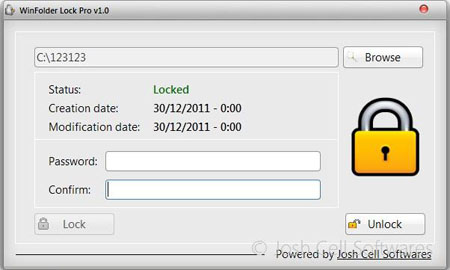
WinFolder Lock Pro 1.0 - Software Untuk Mengkunci Folder


WinFolder Lock Pro 1.0 adalah sebuah software yang mampu untuk mengamankan folder pribadi sobat dari tangan - tangan yang tidak di inginkan. Software ini juga mampu melindungi folder dan file sobat dari virus - virus jahat yang mengganggu

WinFolder Lock Pro 1.0 akan mengenskripsi folder sobat dengan proteksi AES256 ACL. Sehingga sangat aman sekali dari tangan - tangan yang tidak berhak. Dan bagusnya software ini juga mendukung penguncian untuk harddisk eksternal maupun media eksternal lainnya


Berikut ini adalah fitur dari WinFolder Lock Pro 1.0


•Full AES256 ACL Kernel Protection technology, protecting the folders forever in the kernel
•Portable and friendly interface
•Protected against virus attacks, if the computer is infected, the malicious application not can copy, send, or touch on the protected folder
•Coded with the maximum protection features, to avoid any error in the functions, the application work is guaranteed, even when installed another operating system
•Folder data is protected with kernel forever, can't delete / modify / copy / replace / rename after the protection
•Support spaces, and special characters in the password
•Support all folders properties, including read only and hidden
•Support External HDD's and Flash drives
•Protected against the system folders lock
•Support locked in locked folders
•Faster password decoding
•Instant lock / unlock
•Low system resources usage
•No external programs / services running every boot for protect the folder
•ICACLS and TAKEOWN can't grant the permissions to access the folder by Kernel Protection
•Compatible with all file systems

Link Download

LINK 1
LINK 2

Cara Mudah Menghilangkan Password Microsoft Word/Excel Tanpa Perlu Membobol Paswordnya


Cara Mudah Menghilangkan Password Microsoft WordMicrosoft WordKita pasti pernah mengalami keadaan saat kita begitu terdesak. Saat mencari file-file atau data penting untuk mengerjakan tugas sekolah / kuliah kita. Susah-susah mencari data di internet, eh kok datanya di lindungi pakai password mana waktu sudah mendesak lagi. Coba-coba peruntungan nyari data instan dari file temen (he.he ketauan ya..^^) ternyata nih orang pelit banget nyampe2 yg kayak gituan di pasang password. Huh.. kesel, bingung, khawatir, semuanya jadi satu dan tidak menentu..

Frustasi dengan keadaan ini, tapi rupanya Allah mendengar hambanya yang sedang kesusahan, tiba-tiba aja (tentu saja dengan ketidaksengajaan) file tersebut terbuka dengan program/aplikasi writer kepunyaannya open office. Dan saya liat file tersebut bisa di edit dan di copy paste… Wooowww Muanthhhaaabbb… Hehehehe v(^^)

Oke deh, biar afdol saya coba share teknik menghilangkan password di microsoft word dan excel sesuai pengalaman saya, yakni :
  1. Install Program/aplikasi open office, kalo gak punya coba berkunjung ke situs resminya, di http://www.openoffice.org/ atau kalo mau langsung download coba ini http://mirror.klaus.priv.at/pub/OpenOffice/stable/3.0.1/OOo_3.0.1_Win32Intel_install_wJRE_en ini versi 3.0.1 kalo mau versi terbaru cek aja di situs resminya. Gratis kok…
  2. Kalo udah di unduh dan install, sekarang kita coba oprek word/excel yang di kasih password tadi.
  3. Klik kanan pada file yang akan di oprek, kemudian pilih open with, lalu pilih swriter, tunggu bentar maka file tersebut akan terbuka dengan program openoffice bukan microsoft office, hehehehe
  4. Langkah selanjutnya adalah pilih menu file, kemudian pilih save as, nanti akan keluar kotak dialog, naahh pada bagian bawah, ada pilihan save as type, maka pilih lah ODF text document (.odt)
  5. Klik tombol Save
  6. Selanjutnya dengan langkah yang sama pada point 4 dan 5, tapi untuk save as type pilihlah microsoft word 97/2000/xp, dan klik Save
  7. Tutup file tersebut, lalu buka lagi dengan microsoft word….
  8. Selamat file tersebut udah bisa digonta-ganti, hehehehe

Peringatan keras : Hanya digunakan saat terdesak dan jangan digunakan untuk kepentingan yang macam-macam !! Oke…^^

Membobol Password Rar dengan RAR Password Recovery Plus patch


RAR Password Recovery is a powerful tool to recover lost (forgotten) passwords for a RAR/WinRar archives. The program supports the Brute-Force attack, dictionary-based attack and dramatically fastest “Booost-Up” attack. The program is able to resume the previous interrupted attack.


Download RAR Password Recovery

Cara Mudah Hack Wireless atau Hotspot dari Jarak Dekat dan Jauh


Langkah-langkah pertama:

1.Cek tipe jaringan anda, anda ada di jaringan switch / hub. Jika anda berada di jaringan hub
bersyukurlah karna proses hacking akan jauh lebih mudah.
2.Download program-program yang dibutuhkan yaitu Wireshark dan Cain&Abel.Code:
Download Wireshark klik disini
Download Cain&Abel Code klik disini

Cara Menggunakan WireShark:

1. Jalankan program wireshark
2. Tekan tombol Ctrl+k (klik capture lalu option)
3. Pastikan isi pada Interfacenya adalah Ethernet Card anda yang menuju ke jaringan, bila bukan ganti dan pastikan pula bahwa “Capture packets in promiscuous mode” on
4. Klik tombol start
5. Klik tombol stop setelah anda merasa yakin bahwa ada password yang masuk selamaanda menekan tombol start
6. Anda bisa melihat semua jenis packet yang masuk dan keluar di jaringan (atau pada komputer anda saja jika network anda menggunakan Swtich
7. Untuk menganalisis datanya klik kanan pada data yang ingin di analisis lalu klik “Follow TCP Stream” dan selamat menganalisis paketnya (saya tidak akan menjelaskan caranya karena saya tidak bisa )
8. Yang jelas dari data itu pasti di dalamnya terdapat informasi2 yang dimasukkan korban ke website dan sebaliknya.
Cara di atas hanya berlaku apabila jaringan anda adalah Hub bukan switch
Dari cara di atas anda dapat mengetahui bahwa jaringan anda adalah hub/switch dengan melihat pada kolom IP Source dan IP Destination. Bila pada setiap baris salah satu dari keduanya merupakan ip anda maka dapat dipastikan jaringan anda adalah jaringan switch, bila tidak ya berarti sebaliknya.

Cara Menggunakan Cain&Abel:
* * Penggunaan program ini jauh lebih mudah dan simple daripada menggunakan wireshark, tetapi bila anda menginginkan semua packet yang sudah keluar dan masuk disarankan anda menggunakan program wireshark
* * Buka program Cain anda
* * Klik pada bagian configure
* * Pada bagian “Sniffer” pilih ethernet card yang akan anda gunakan
* Pada bagian “HTTP Fields” anda harus menambahkan username fields dan password fields nya apabila yang anda inginkan tidak ada di daftar.
Sebagai contoh saya akan beritahukan bahwa kalo anda mau hack password Friendster anda harus menambahkan di username fields dan passworsd fields kata name, untuk yang lain anda bisa mencarinya dengan menekan klik kanan view source dan anda harus mencari variabel input dari login dan password website tersebut. Yang sudah ada di defaultnya rasanyan sudah cukup lengkap, anda dapat mencuri pass yang ada di klubmentari tanpa menambah apapun.
* * Setelah itu apply settingannya dan klik ok
* * Di menu utama terdapat 8 tab, dan yang akan dibahas hanya 1 tab yaitu tab “Sniffer” karena itu pilih lah tab tersebut dan jangan pindah2 dari tab tersebut untuk mencegah kebingungan anda sendiri
* * Aktifkan Sniffer dengan cara klik tombol sniffer yang ada di atas tab2 tersebut, carilah tombol yang tulisannya “Start/Stop Sniffer”
* * Bila anda ada di jaringan hub saat ini anda sudah bisa mengetahui password yang masuk dengan cara klik tab (Kali ini tab yang ada di bawah bukan yang di tengah, yang ditengah sudah tidak usah diklik-klik lagi) “Passwords”
* Anda tinggal memilih password dari koneksi mana yang ingin anda lihat akan sudah terdaftar di sana
* * Bila anda ternyata ada di jaringan switch, ini membutuhkan perjuangan lebih, anda harus mengaktifkan APR yang tombolonya ada di sebelah kanan Sniffer (Dan ini tidak dijamin berhasil karena manage dari switch jauh lebih lengkap&secure dari hub)
* * Sebelum diaktifkan pada tab sniffer yang bagian bawah pilih APR
* * Akan terlihat 2 buah list yang masih kosong, klik list kosong bagian atas kemudian klik tombol “+” (Bentuknya seperti itu) yang ada di jajaran tombol sniffer APR dll
* * Akan ada 2 buah field yang berisi semua host yang ada di jaringan anda
* * Hubungkan antara alamat ip korban dan alamat ip gateway server (untuk mengetahui alamat gateway server klik start pada komp anda pilih run ketik cmd lalu ketik ipconfig pada command prompt)
* * Setelah itu baru aktifkan APR, dan semua data dari komp korban ke server dapat anda lihat dengan cara yang sama.

Anda dapat menjalankan kedua program di atas secara bersamaan (Cain untuk APR dan wireshark untuk packet sniffing) bila ingin hasil yang lebih maksimal.

Password yang bisa anda curi adalah password yang ada di server HTTP (server yang tidak terenkripsi), bila data tersebut ada di server yang terenkripsi maka anda harus mendekripsi data tersebut sebelum memperoleh passwordnya (dan itu akan membutuhkan langkah2 yang jauh lebih panjang dari cara hack ini)

Untuk istilah-istilah yang tidak ngerti bisa dicari di wikipedia (tapi yang inggris ya kalo yang indo jg belum tentu ada).

Secara teknologis jalur frekuensi -baik 2,4 GHz maupun 5 GHz- yang menjadi wadah operasional teknologi Wi-Fi tidak bebas dari keterbatasan .

Pasalnya, pengguna dalam suatu area baru dapat memanfaatkan sistem Internet nirkabel ini dengan optimal, bila semua perangkat yang dipakai pada area itu menggunakan daya pancar yang seragam dan terbatas.

Apabila prasyarat tersebut tidak diindahkan, dapat dipastikan akan terjadi harmful interference bukan hanya antar perangkat pengguna Internet, tetapi juga dengan perangkat sistem telekomunikasi lainnya.

Bila interferensi tersebut berlanjut -karena penggunanya ingin lebih unggul dari pengguna lainnya, maupun karenanya kurangnya pemahaman terhadap keterbatasan teknologinya- pada akhirnya akan membuat jalur frekuensi 2,4 GHz dan 5 GHz tidak dapat dimanfaatkan secara optimal.

Keterbatasan lain dari kedua jalur frekuensi nirkabel ini (khususnya 2,4 GHz) ialah karena juga digunakan untuk keperluan ISM (industrial, science and medical).

Konsekuensinya, penggunaan komunikasi radio atau perangkat telekomunikasi lain yang bekerja pada pada pita frekuensi itu harus siap menerima gangguan dari perangkat ISM, sebagaimana tertuang dalam S5.150 dari Radio Regulation.

Dalam rekomendasi ITU-R SM.1056, diinformasikan juga karakteristik perangkat ISM yang pada intinya bertujuan mencegah timbulnya interferensi, baik antar perangkat ISM maupun dengan perangkat telekomunikasi lainnnya.

Rekomendasi yang sama menegaskan bahwa setiap anggota ITU bebas menetapkan persyaratan administrasi dan aturan hukum yang terkait dengan keharusan pembatasan daya.

Menyadari keterbatasan dan dampak yang mungkin timbul dari penggunaan kedua jalur frekuensi nirkabel tersebut, berbagai negara lalu menetapkan regulasi yang membatasi daya pancar perangkat yang digunakan.

Sinyal Wireless

Sinyal wireless LAN normalnya dapat ditangkap pada kisaran sekitar 200 meter dari access point, tetapi client yang menggunakan antena eksternal dapat menangkap sinyal sampai sejauh 1000 meter. Apabila anda menempatkan AP dekat pintu atau jendela, dapat dipastikan para tetangga dapat ikut menikmati akses Internet atau melakukan sniffing terhadap traffic network.

Apabila infrastruktur wireless LAN itu melibatkan koneksi wireless antar-gedung tinggi, maka client yang tidak diinginkan dapat melakukan sniffing dari bawah sejauh sampai 2.500 kaki (762 meter). Jadi walaupun sinyal wireless LAN para ISP yang dipasangkan di puncak-puncak gedung tinggi dapat di-sniffing dari bawah (dikenal sebagai war flying).

Jika anda ingin connect internet menggunakan wifi sementara anda jauh AP atau dari tempat wifi yang tersedia anda bisa mendekatkan diri dengan area tersebut dan bisa main internet sepuasnya dengan langkah sebagai berikut

1) Anda harus memiliki USB Wireless Adapter. Yang bisa anda dapatkan ditoko toko komputer dengan harga berkisar Rp 210.000 (cukup murah untuk technology secanggih ini) + antenna UHF bentuk parabola.

2) Langkah ini merupakan langkah kunci, yaitu dengan menggunakan antenna UHV yang berbentuk Grid Parabolic sebagai Reflector untuk memperkuat sinyal.

3) Untuk lebih memperkuat daya reflexy dari parabole anda dapat menambahkan kawat kasa pada seluruh permukaan, lalujangan lupa disekrup dengan rangka parabola. Anda juga bisa menambahkan alumunium foil.

4) Pasanglah USB WiFi Adapter pada tiang penyangga yang ada di tengah parabola. Apabila terlalu panjang dari fokusnya dapat dipotong.

Usahakan agar USB WiFI terletak pada fokus parabola. Ingat kan rumus fokus parabola. Kalau ragu nih rumus sederhananya.

F= D(kuadrat) / 4(kuadrat).c

D: diameter parabola

C: kedalaman parabola

5) pasang kabel USB( High Speed 2.0 usb cable system) sedemikian rupa.

6) Lalu pasang kembali tiang penyangga USB wifi pada parabola. Pasang pada pipa besi untuk mempermudah antenne supaya enak diputar putar.

7) Kalau udah install driver USB WiFI tadi (bawaan pabrik).

Lalu install “NETWORK STUMBLER” untuk mencari sinyal yang kuat dan terdekat.

8) Pasang antenna diluar dan masukkan kabel USB pada port komputer anda. Scan pake Net Stumbler. Cari jaringan yang ngga’ di ENCRYPT dan jaraknya paling deket dengan anda. Lalu join aja.

Akses ke wifi :

jenis :

secure, artinya untuk dapat mengakses kita harus memasukkan password

unsecure, artinya kita bisa mengakses wifi tanpa harus mengisikan password, jd langsung konek.

Yang unsecure, kadang juga tidak bisa mengakses internet walau bisa konek ke jaringan. Hal ini karena ada pengaturan IP. Untuk server yang menggunakan ip dinamik, maka kita tidak usah pusing dengan ip, karena ip sdh otomatis dimasukkan oleh server ke klien (computer kita).

Untuk server yang menggunakan static ip, maka kita harus secara manual memasukkan ip untuk computer/laptop kita.

Jika kita bisa konek ke wifi tp tidak bisa akses internet, cobalah ubah ip laptop kita. Caranya :

* klik kanan icon wifi di bawah kanan layar
* pilih properties
* pilih Advanced
* pada bagian connection pilih Internet Protocol (TCP/IP)
* pilih static ip
* pada ip isi : 192.168.0.212
* pada Net Mask isi : 255.255.255.0
* pada getway isi : 192.168.0.1
* pada dns server isi : 192.168.0.1
* klik ok.

Cara Mengetahui Keylogger di Komputer / PC


CARA MENGETAHUI serangan KEYLOGGER DI KOMPUTER / PC. Keylogger memang sangat berbahaya, terutama apabila sudah menginfeksi komputer brur yang terkoneksi ke internet dan brur enggak menyadarinya. Bisa-bisa semua password yang penting seperti password paypal, libertyreserve, klikbca, Facebook dicuri (Kan bisa berabe). Tetapi, sekarang ada kok cara mudah untuk tahu. Penasaran? . . .

cara mengetahui program keylogger di komputer PCGambar 1. Program Keylogger

Di artikel postingan ini yang saya ajarkan adalah bagaimana cara mudah mengetahui serangan keylogger di komputer atau PC, bukan untuk menghapus keberadaan keylogger. Untuk menghapusnya caranya lain dan enggak akan dibahas pada artikel ini.

Oke langsung aja yuk ikuti step by stepnya :

  1. Buka command prompt. Masuk ke accessories >> command prompt
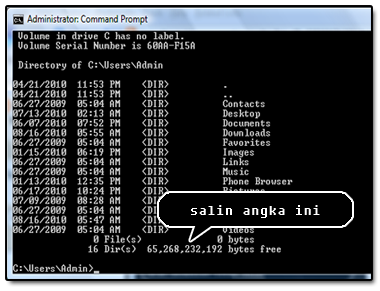
  2. Ketikkan dir kemudian tekan enter (Lihat gambar 2)

    cara mengetahui program keylogger di komputer PCGambar 2. Mengetikkan dir di command prompt
  3. Jika sudah sekarang brur ingat angka yang muncul di command prompt (Bisa brur tuliskan angkanya di kertas supaya enggak lupa). (Lihat gambar 3)

    cara mengetahui program keylogger di komputer PCGambar 3. Angka bytes free
  4. Kemudian sekarang buka program notepad ketik sembarangan dan usahakan agak banyak, tetapi jangan disave
  5. Ulangi langkah 1 s/d 3, setelah itu lihat angka yang muncul. Apakah angkanya berubah atau enggak? Bilamana angkanya berubah berarti komputer atau PC brur terkena serangan keylogger.
Viola! Sekarang brur udah tahu apakah komputer brur kena infeksi keylogger atau enggak. Sebenarnya ini adalah cara tersimpel dan termudah untuk mengetahui keylogger di PC atau komputer. Keylogger yang aktif akan memakan memori komputer saat brur mengetik, walaupun hasil ketikan itu enggak disave, karena programnya tersembunyi dan langsung otomatis eksekusi begitu komputer dinyalakan. Selamat mencoba!

Mereset Password BIOS


Mungkin suatu ketika anda lupa password Bios di komputer dan anda tak mau repot-repot melepas batre cmos anda. Anda memerlukan sebuah software bernama Kill Cmos.

Kill Cmos digunakan untuk mereset password Bios. Cara menggunakannya sangat mudah. Bila anda kesulitan anda dapat melihat pada file readme pada file rar yang saya sertakan.

Silahkan download Kill Cmos pada link di bawah ini.

CARA TRIK MEMPERCEPAT KONEKSI INTERNET


Cara Mempercepat Koneksi Internet yang Lambat - cara mempercepat akses internet dengan semua operator yang ada di Indonesia. Cara ini merupakan cara yang sering saya gunakan ketika saya ingin mengakses internet di dunia maya ini untuk blogging. Seperti apah cara ampuh mempercepat Internet dengan maksimal? Well, yuks kita bahas disini...

Cara Mempercepat Internet Dengan Trik Terbaru


Teknik Mempercepat koneksi Internet yang saya pakai merupakan teknik yang biasa dan memang sangat gampang di gunakan. Teknik cara memperceat internet yang saya pakai sebagai berikut.

Cara Mempercepat Koneksi Internet Menggunakan Modem

1. Siapkan Modem anda terlebih dahulu.
2. Cari lilitan kawat yang mengandung bahan alumunium atau sejenisnya. (bereksperimen sendiri ya)
3. Masukkan Liitan kawat tadi kedalam modem anda ke lubang untuk sinyal penguat/ anda bisa lilitkan di komponennya. (Silahkan Berekperimen sendiri)
4. Sesudah anda pasang kan kawat tadi udah nancap dan panjang keluar dari modem tuh. Sekarang anda tinggal bikin lilitan kawat tersebut menjadi dua bagian kanan dan kiri pada ujungnya. Bisa disambung lagi di ujungnya sehingga membentuk huruf "Y"../ Ngerti kan? Di coba ya!
5. cara ini bertujuan untuk mencari sinyal yang ada di sekitar, ibaratnya gitu loghhh...
6. Sesudah itu anda pergi ke counter hp, beli alat penguat sinyal yang di tempel.
7. Setelah anda mendapatkan alat penguat sinyal tempelan, lalu anda tempel di belakang body modem anda. Ini bertujuan untuk mempertahankan daya sinyal yang sudah didapat dengan menggunakan lilitan kawat tadi.

8.Lakukan langkah-langkah berikut :

* Klik kanan pada My computer

* Pilih Properties

* Lalu ke HARDWARE tab->Device manager

* Pilih Ports ->Communication Port(double click on it and Open)

* Lalu
Ke Port Setting dan buat beberapa perubahan:

* Pada “Bits per second” ganti menjadi 128000

* dan “Flow control” option ganti menjadi Hardware

* Apply dan lihat hasilnya.

9. Selesai. Silahkan anda coba dan lihat hasilnya!

Cara tersebut sudah saya peraktekkan dan hasilnya sangat signifikan untuk perubahan daya serap koneksi saya yang saya pakai untuk blogging. Mungkin cara ini sedikit aneh tapi ini cara baru yang saya terapkan. Anda bisa mencari cara lain di internet yang lebih gampang dari ini. Misalnya menggunakan panci, setting all in one dll.
HOT NEWS

Welcome In Kode Blogger

Contoh Sliding Login Dengan JQuery

Disamping ini adalah contoh Sliding Login menggunakan JQuery. Login Form Disamping hanya Contoh dan tidak dapat digunakan layaknya Login Form FB, Karena Blog ini terbuka untuk umum tanpa perlu mendaftar menjadi Member

Tutorial Blog

Untuk membuatnya Silahkan : Klik Disini

Member Login

Lost your password?

Not a member yet? Sign Up!