Tampilkan postingan dengan label Multimedia. Tampilkan semua postingan

Sabtu, 19 Mei 2012

Bagaimana Membuat Mp3 to Karaoke – Menghilangkan Vocal Mp3

Beberapa hari yang lalu Ada yang minta bantuan buat mp3 to karaoke, atau gimana caranya menghilangkan vocal mp3 supaya tinggal musiknya ajah..??, setelah bertanya kepada om google, ternyata banyak sekali software untuk vocal remover. Tapi kali ini saya akan coba share cara mudah vocal remover menggunakan software bebas/open source Audacity. Tested with Audacity 1.3.9.
Lets start..
1. Download Audacity
Silahkan download audacity, pilih yang sesuai dengan OS anda.
Kalau di Ubuntu box saya cukup dengan (he2..);
root@spydeeyk-r00m:~# apt-get install audacity
Saya asumsikan anda telah berhasil install Audacity yang sudah di download, gampang tho..?? :)
2. Buka program Audacity dan Import mp3 yang akan di jadikan karaoke file
Pilih file mp3 yang akan di remove vocalnya, pada contoh ini saya akan menggunaka mp3 nya Nidji, soundtrack film Laskar Pelangi, seperti yang terlihat pada gambar. next..
3. Remove vocal
Sekarang kita remove vocal mp3 nya dengan plugin audacity-Vocal remover, lihat gambar..
Pada gambar diatas.. jika anda tidak mengerti opsi pilihan yang ada seperti saya.., gunakan yang default saja, seperti gambar,
Remove vocals or view help : Remove vocal
Removal choice : Simple …
Proses vocal diremove dari mp3, biarkan selesai..
Bila telah selesai anda bisa mencoba hasilnya dengan meng-klik tombol play. Untuk eksplorasi lebih lanjut bisa dengan effect amplify (Effect –> Amplify), silahkan berkreasi masing2.. :D
4. Save File
Tambahkan meta data yang di inginkan..
Save file.. saya memilih disave as mp3, lebih kecil filesizenya..
Catatan:
1. File mp3 yang akan diremove vocalnya harus stereo, dapat dilihat di box sebelah kiri file mp3 yang dibuka pada audicity.
2. Vokal pada mp3 tidak dapat diremove sepenuhnya.., klo boleh saya bilang hanya di kecil-in aja suara vocalnya, so.. masi kedengaran gitu dech.., saya belum menemukan software yang benar-benar remove vocal benar-benar clean.. klo ada yang tau tolong kasi tau saya yah.. :D . Tapi setidaknya software ini cukuplah untuk membuat file mp3 karaoke (menurut saya). :)
Contoh hasil mp3 Nidji – OST Laskar Pelangi yang saya remove vocalnya bisa di unduh disini. Not perfect enough, but not too bad lah… :D
Update:
Contoh diatas ternyata sudah tidak valid linknya, berikut contoh file baru yang sudah saya coba remove vocalnya, ini lagunya Iwan Fals – Ijinkan Aku Menyayangimu.
File original: Download Sini!
File yang telah diremove vocalnya:
Download Sini!

UPDATE (30 Sept 2011):

Terima Kasih telah berkunjung ke blog saya.. Maafkan saya jika tidak membalas komen2 Anda semua, Saya memang lagi break nge-blog.. but, Now I’m Back.. :)
Melihat berbagai pertanyaan yg masuk, dan cukup banyak juga klo dijawab satu persatu, saya menyarankan untuk menginstall Audacity versi berikut beserta plugin2nya, here:
- Audacity for Windows 2000/XP/Vista/7
DOWNLOAD HERE!

-
Untuk yang tidak menemukan plugin vocal remover
LADSPA plug-ins 0.4.15 installer DOWNLOAD!
- Untuk yang tidak bisa save as MP3
LAME MP3 encoder DOWNLOAD!

- Import and export many additional audio formats such as AC3, AMR(NB), M4A and WMA, and to import audio from video files.
FFmpeg import/export library DOWNLOAD!

- Plugin lainya: Lihat disini.
Info lebih lanjut silahkan lihat disini.
Coba download+install beberapa software diatas, ikuti tutor sebelumnya.. i hope everything will be ok now.. Good Luck.. :)
Selamat mencoba

Rabu, 04 April 2012

Free Download Mp3 To Ringtone Gold 8.7

MP3 Untuk Emas Ringtone adalah konverter ringtone. Hal ini dapat digunakan untuk mengkonversi format audio populer terkompresi (mp3, wma,.. Wav,. Ogg.) Ke format ringtone (mmf,.. Amr,. Mp3,. Wav,. QCP) dan mengirimkannya ke ponsel Anda . Hal ini dapat digunakan untuk menyalin CD audio sekaligus. Hal ini juga dapat digunakan sebagai resizer mp3 untuk ponsel mp3 phone.You dapat menyimpan bagian dari mp3s favorit Anda ke format ringtone. Mp3 64MB ponsel dapat mendukung lebih dari 60 lagu. Cukup drag dan drop lagu yang Anda inginkan ke layar utama.

Features:
  • Convert mp3 to mmf
  • Convert mp3 to amr
  • Converrt mp3 to wav
  • Convert mp3 to qcp
  • Convert CD to mmf
  • Convert CD to amr
  • Convert CD to mp3/wav
  • Send ringtones
 Download Mp3 To Ringtone Gold 8.7 :
Size | 7.31 Mb

Software Webcam


WebcamMax 7.2.4.8 adalah sebuah software yang bisa anda gunakan sebagai software pendukung webcam anda. Jika laptop atau PC anda memiliki webcam, anda bis WebcamMax 7.2.4.8 adalah sebuah software yang bisa anda gunakan sebagai software pendukung webcam anda. Jika laptop atau PC anda memiliki webcam, anda bisa menggunakan WebcamMax ini. Tidak seperti software webcam lain, WebcamMax memiliki fitur tambahan yaitu dengan adanya macam-macam efek yang akan membuat hasil webcam kita semakin asik.


Screenshot


Ada beberapa keunggulan lainnya yaitu:
1.Merekam Video
Merekam video fantastis Anda menunjukkan dengan efek keren kami untuk disiarkan di YouTube atau webcammax.com
2.Webcam Virtual
Berbagi video klip atau layar desktop dengan keluarga dan teman-teman melalui rasul Instan Anda bahkan tanpa webcam nyata.
3.Mudah untuk Berbagi
Langsung berbagi video Anda dengan keluarga atau teman di youtube.com. Anda juga dapat meng-upload dan menunjukkan cool video dan foto di webcammax.com.
4.Mencoret-coret dan PinP
Cat pada kotak video secara bebas dan langsung. Anda juga dapat siaran sumber yang berbeda pada saat yang sama dengan Picture dalam fitur Picture.
5.Kerja untuk Semua Program
Bekerja untuk hampir semua program webcam seperti Windows Live Messenger, Skype, Yahoo Messenger, ICQ, Paltalk, Camfrog, YouTube, Ustream, JustinTV, dan banyak lagi.
Download

3D Animation Maker | Membuat Animasi 3D


Ini dia software pembuat 3D,,coba aja langsung,,
Spesifikasi:
Intel Pentium Quad Core 2.2 GHz
256 Mb Of Graphic Card NVidia GeForce 6600 or 512 Mb ATi Radeon
1024 Mb of RAM

Download:

Download Now

Password Uploadfa :

softwaremediafire.blogspot.com

Sabtu, 03 Desember 2011

Cara mudah membuat foto anda menjadi cartoon

Bingung dan tidak tahu caranya ingin membuat foto anda menjadi sebauh gambar cartoon disini akan dijelaskan secara singkat caranya dengan bantuan tool online yang dapat anda gunakan tanpa menghabiskan waktu berjam-jam didepan PC hanya untuk membuat foto anda menjadi gambar cartoon.
Menarik bukan, anda bisa gunakan fot cartoon anda untuk sebuah avatar profile untuk facebook maupun untuk profile forum, profile blog, author dan lain sebagainya hanya dengan beberapa tahap.
cartoon Cara mudah membuat foto anda menjadi cartoonCukup anda browse foto anda yang ingin akan anda jadikan gambar cartoon, anda juga bisa menentukan foto anda dari sebuah URL foto anda. Dan klik tombol “Cartoonize now”.
cartoon hasil Cara mudah membuat foto anda menjadi cartoonTunggu proses cartoonize jika sudah selesai anda akan mendapatkan hasilnya foto anda berubah menjadi gambar cartoon. Silahkan anda simpan kedalam komputer anda dengan klik tombol download.
Anda ingin mencoba seperti diatas silahkan di Klik

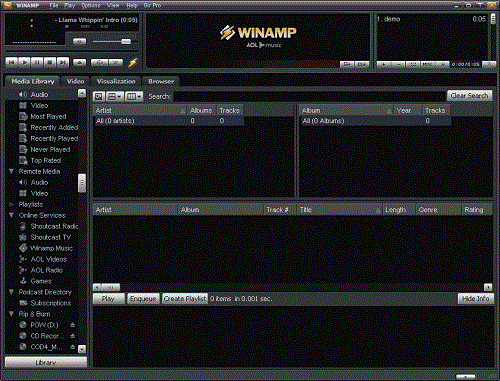
Download Winamp 5.61 Full

Nullsoft Winamp adalah alat media player yang cepat, fleksibel, high-fidelity music player untuk Windows. Winamp mendukung MP3, CD, WMA, Audiosoft, Mjuice, MOD, WAV dan format audio lainnya, dengan penampilan skin dan visualisasi audio dan efek plug-in audio, Winamp merupakan alat media player paling populer.
winamp Download Winamp 5.61 FullFitur Baru:
  • A Completely Redesigned Interface, termasuk Album Art
  • Dukungan perangkat Multiple, termasuk iPod
  • Akses dan Share Your Music dan Video dengan Winamp Remote
  • Play dan Playlist Musik Terbaik di Web dengan Media Monitor
  • Get Artist & Concert News, Video & dengan Smart Search
  • Nikmati Rekomendasi Song Dinamis
  • Pengalaman MP3 Surround Sound Support
  • Akses ke Ribuan Stasiun Radio Internet, Video dan banyak lagi!
  • 50 FREE MP3 Music Downloads dari Trial 2 minggu eMusic’s
  • Auto-Tagger menyediakan pembaruan otomatis informasi file
  • Control Winamp Dari Browser anda dengan Winamp Toolbar http://download.gdownload.nullsoft.com/winamp/client/winamp561_full_emusic-7plus_en-us.exe

Kamis, 01 Desember 2011

Download Digital Music Mentor Untuk Mencari Chord Gitar


DMM (Digital Music Mentor) merupakan sebuah software yang dapat mencari chord gitar pada sebuah lagu (.mp3, .wav, .cda, .wma, dll) secara otomatis. Untuk mencobanya, anda bisa klik File -> New File, kemudian klik Load lalu pilih lagu yang akan di cari chornya, dan klik analyze.
Cara Aktivasi :
  • Download dan install software nya.
  • Selesai install, close aja jangan langsung di jalankan.
  • Copy dan paste 2 buah file crack yang ada di folder crack ke tempat anda menginstall aplikasinya.
  • Klik kanan "DMM Sienzo v2.5 cracked by Orthodox.exe" lalu Run As Administrator.
  • Klik Crack, tunggu hingga muncul pesan sukses.
  • Selesai.

Rabu, 30 November 2011

Membuat Wajah Menjadi Avatar Kartun


Apa itu Avatar? Avatar adalah gambar kecil terdapat pada website yang menjadi ungkapan/perasaan/komentar. seperti di Blog WordPress , Blogspot ada gambar / foto berukuran kecil tersebut.
Apabila anda ingin membuat wajah atau foto berubah jadi avatar kartun anda bisa mengunjungi web ini.dan juga mungkin anda sering melihat Photo Profile teman, atau saudara anda yang pernah memakai avatar ini.

Face Your Manga :
http://www.faceyourmanga.com/

Contoh Hasilnya seperti ini.


Membuat Efek Angin Pada Gambar Dengan Photoshop

Sebuah foto pemandangan mungkin akan terlihat biasa-biasa saja. Namun, ketika ditambahkan efek angin berhembus pada foto tersebut, tentu lain ceritanya. Artikel kali ini akan memberikan trik memberikan efek angin berhembus pada sebuah foto pemandangan menggunakan software Adobe Photoshop. Step by stepnya sebagai berikut,


1)   Pertama, buat dulu efek angin pada sebuah kanvas baru, klik File > New. Tentukan dimensi kanvas, misal 800×800 pixel. Tekan D pada keyboard Anda untuk mengembalikan Color Palette menjadi hitam dan putih. Berikutnya tekan X untuk membalik warna hitam menjadi foreground. Sekarang masuk ke menu Edit > Fill dan isi warna kanvas Anda dengan warna hitam.

Efek Angin pada Foto Pemandangan Image 
Gambar 1

2)   Pilih menu Filter > Pixelate > Mezzotint dan seleksi tipe Fine Dots dari sejumlah pilihan yang tersedia. Kanvas akan terisi dengan sejumlah titik-titik tak beraturan. Untuk mengubah titik-titik ini menjadi garis lurus, aplikasikan Filter > Blur > Motion Blur dengan parameter sebagai berikut. Angle = 00, Distance = 999 pixel. Dalam sekejap, hasil gambar terlihat sebagai berikut,
Efek Angin pada Foto Pemandangan Image 
Gambar 2

3)   Dari gambar tersebut, hanya diperlukan sedikit garis untuk membuat efek angin yang samar. Untuk menghilangkan sisa garis yang tak diperlukan, pilihlah menu Filter > Stylize > Glowing Edge. Masukkan parameter sebagai berikut, Edge Width = 1, Edge Brightness = 20, Smoothness = 11. Klik OK, dan hasilnya di Gambar 3. Selanjutnya, duplikasi layer tersebut, tekan Ctrl + J.
Efek Angin pada Foto Pemandangan Image 
Gambar 3

4)  Aplikasikan Filter > Distort > Wave dan gunakan setting berikut, Number Of Generators = 15, Wavelength Min = 85 dan Max = 164, Amplitudo Min = 1 dan Max = 15, Scale Horizontal = 100 dan Vertical = 100. Pada pilihan lainnya, pilih type Sine dan Repeat Edge Pixels pada Undefined Areas. Klik OK untuk mendapatkan hasil seperti Gambar 4. Lihat perbedaannya dengan Gambar 3.
Efek Angin pada Foto Pemandangan Image 
Gambar 4

5)   Tambahkan efek plastik dengan menggunakan Filter > Artistic > Plastic Warp dan gunakan setting berikut, Highlight Strength = 20, Detail = 15, dan Smoothness = 15. Tekan Enter. Anda akan menghasilkan efek seperti Gambar 5.
Efek Angin pada Foto Pemandangan Image 

Gambar 5
6) Selanjutnya, buka foto pemandangan yang akan di beri efek angin. Lalu pindahkan gambar efek angin ke canvas foto pemandangan menggunakan Move Tool. Sesuaikan area gambar efek angin pada foto pemandangan seperti Gambar 6 dengan menggunakan Edit > Free Transform.
Efek Angin pada Foto Pemandangan Image 
Gambar 6

7)   Setelah sesuai, ubah Blending Mode menjadi Overlay. Hapus bagian yang tidak diinginkan menggunakan Eraser Tool. Hasilnya, terlihat pada Gambar 7.
Efek Angin pada Foto Pemandangan Image 
Gambar 7

8)   Untuk membuat foto pemandangan terlihat lebih hidup, dapat digunakan efek perubahan waktu dan suasana gambar. Gunakan Image > Adjustment > Hue/Saturation untuk mendapatkan efek foto pemandangan yang lebih menakjubkan.
Efek Angin pada Foto Pemandangan Image
Efek Angin pada Foto Pemandangan Image 

Cukup mudan bukan? Sekarang, dengan trik yang sederhana anda bisa menjadi seorang designer dadakan. Selamat mencoba dan semoga berhasil.

SUMBER : http://blog.fastncheap.com

Cara Menghilangkan Suara Vokal Lagu/Audio

Anda ingin karaoke namun lagu tidak bisa dihilangkan vokalnya?? Coba trik ini. Yang anda butuhkan hanya adobe audition, bisa di download DISINI. Masukkan dulu file anda ke workspace, kemudian pilih tab effects - filter - center channel extractor.

Tidak seperti vocal remover yang lain, adobe audition HANYA akan membuang vokal tengah saja (center channel) sehingga channel kiri dan kanan tidak terpengaruh. Jadi lagu anda tetap pada dual channel (stereo).

vocal remove

Disana ada beberapa pilihan, anda bisa pilih karaoke untuk menyisakan sedikit vokal utama atau pilih vocal remove untuk menghilangkan seluruh vokal utama. Atur sesuai keinginan hingga didapat hasil yang diinginkan (tekan preview untuk mendengar efek secara realtime) Terlalu tinggi settingannya akan membuat suara menjadi jelek (efek robot) jadi sesuaikan dengan lagu anda. Setelah didapat settingan yang optimum, tekan OK.

Catatan:

Lagu yang akan di remove harus memiliki kualitas tinggi (min. 128 kbps) supaya hasil efek lebih bagus.

Cara Membuat Video DVD ke DVD Player Dengan DVD Flick

dvd flick
Ketika kita mempunyai koleksi video cukup banyak, dan kita ingin menyimpannya dalam DVD agar bisa dijalankan di TV dengan DVD Player, kadang kita bertanya-tanya bagaimana caranya. Jika langsung simpan di DVD begitu saja maka tidak akan bisa di jalankan di DVD Player.

Sebelumnya hal ini mungkin terasa menyusahkan, tetapi saat ini ada program free dan open source yang bisa digunakan dengan mudah.

Dengan DVD Flick, sebuah program gratis dan open source, kita bisa menyimpan berbagai format video yang kita miliki ke dalam sebuah keping DVD dan kompatibel untuk dijalankan di TV dengan Video player.

dvd-flick

Format video yang didukung sangat banyak, yaitu : AVI, AVS, DivX, FLV, HDMOV, MPG, MPEG, MPV, M2V, TS, MP4, M4V, MKV, MJPG, NUT, 3GP, 3G2, NSV, QT, MOV, RM, SMK, OGM, WMV dan ASF. Hasil keluaran bisa disesuaikan sesuai dengan Ukuran DVD yang umum 4.3 GB atau juga berbagai format/ukuran lainnya. Hasil keluaran bisa dipilih untuk langsung di burning (simpan) ke DVD atau dalam bentuk file ISO yang bisa di burning lain waktu. Atau dihasilkan file-file DVD langsung di hardisk.

Berikut langkah-langkah untuk membuat DVD Video dengan DVD Flick :
1. Download dan Install DVD Flick
Download DVD Flick ( sekitar 12 MB) dan install di komputer.
2. Konfigurasi Setting
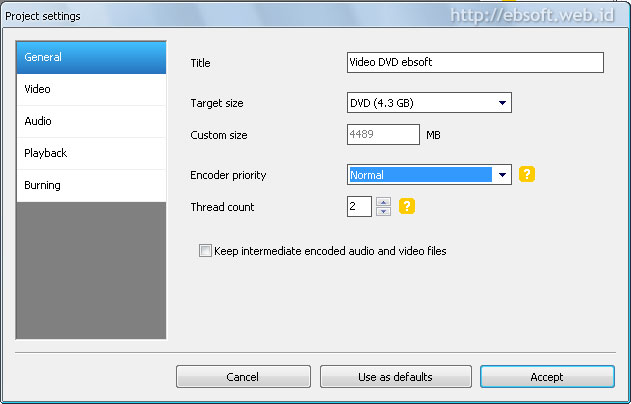
Setelah di install, jalankan DVD Flick, kemudian langkah pertama adalah Konfigurasi Setting. Klik Menu Project Setting. Di Menu General bagian Title, isikan judul Video (project) yang diinginkan yang nantinya akan tampil sebagai judul DVD. Pilih Target size yang diinginkan, standardnya 4.3 GB ( sesuai kapasitas DVD). Encoder Priority pilih Below Normal atau Normal. Penjelasannya bisa dilihat dengan klik icon kuning dengan tanda tanya disampingnya.

dvd-flick-setting

Selanjutnya di bagian Video, untuk wilayah kita (Eropa, Asia , Afrika) pilih PAL. Setting video lainnya dibiarkan saja seperti itu, kecuali ingin mencoba-coba sendiri. Kemudian, di Bagian Burning, kita bisa memilih Create ISO Image, untuk menghasilkan keluaran dalam format *.ISO yang nantinya bisa kita burning ke DVD, jika kita ingin langsung menyimpan hasilnya ke DVD ( harus ada DVD-RW dan DVD kosong) bisa dipilih Burn Project to disc. Jika tidak dipilih dua-duanya, akan file-file DVD akan disimpan di hardisk.
Setelah selesai mengatur Project Setting, klik Accept.

3. Memasukkan Video
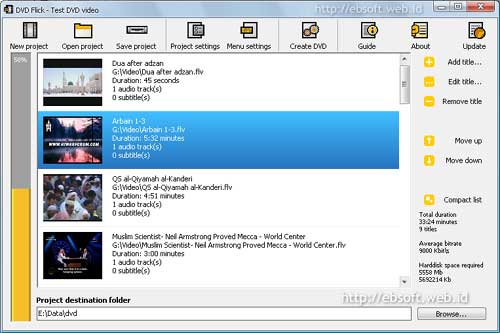
Selanjutnya kita bisa manambahkan video-video yang ingin kita masukkan dalam DVD. Kapasitasnya ditunjukkan dalam tampilan progress kuning di sebelah kiri ( dalam persen). Kita bisa menambahkan berbagai format video yang didukung dengan klik tombol +Add title… Kita bisa mengedit pengaturan masing-masing video dengan klik Edit title atau double klik tiap-tiap video.

dvd-flick-add-video

4. Menyimpan den Membuat DVD
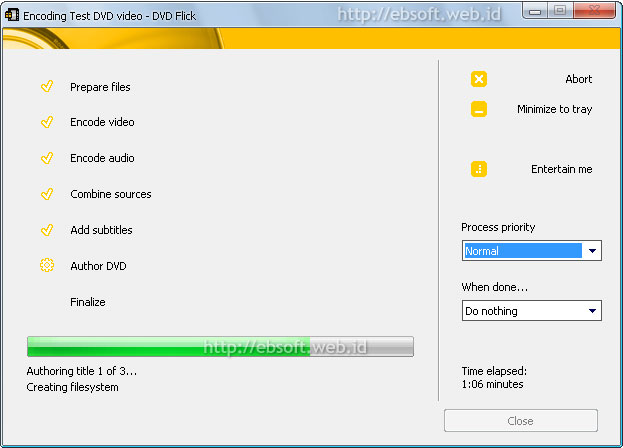
Setelah semua video dimasukkan jangan lupa untuk menyimpan Project, klik Save Project. Kemudian jika kita memilih keluaran dalam bentuk ISO atau disimpan ke hardisk, pilih lokasinya yang bisa diatur di bagian bawah Project destination folder. Pastikan space masih cukup untuk menyimpan filenya. Setelah semua diatur, klik Create DVD untuk memulai proses pembuatan DVD file.

dvd-flick-create-dvd

Proses ini biasanya akan memerlukan waktu cukup lama, sesuai dengan durasi total video dan CPU (Processor) komputer yang digunakan.

Senin, 28 November 2011

Cara Menampilkan lirik lagu di WINAMP

Pengen dengerin lagu di WINAMP yang bisa nampilin lirik lagunya?
Musik bagi sebagian orang merupakan tempat pelarian. Bahkan ada orang yang mendeklarasikan bahwa “Music refresh your mind”. Mungkin saya adalah sebagian orang yang setuju dengan pepatah tersebut. Nah, asyiknya lagi di jaman modern seperti ini sudah banyak software pemutar music atau MP3 yang telah dikembangkan baik itu yang berbayar ataupun yang gratis. Dan tentu saja WinAmp, software music player gratis yang paling familiar di telinga Anda. Asyiknya lagi WinAmp memiliki ratusan plugin (kemampuan tambahan dari pihak ke-3) atau software tambahan yang dapat digunakan sebagai fasilitas tambahan Winamp itu sendiri. Dan salah satu plugins yang saya bicarakan adalah Minilyrics. Dengan Minilyrics, WinAmp kita akan menampilkan lirik lagu yang sedang ditembangkan oleh penyanyi. Sungguh mengasyikan melihatnya, seperti di tempat karaoke saja.Berikut ini adalah screenshot Winamp yang dikombinasikan dengan software Minylyrics :
Tampilan Winamp 5.5 (Bento Skin) dengan Minilyrics :
winamp-55
Tampilan Winamp 5.5 (Modern Skin) dengan Minilyrics :
ml-wa5
LANGKAH-LANGKAHNYA :
1. Install Winamp dulu
Download Winamp terbaru DI SINI
2. Kemudian install software Minilyrics 4.6, Download DI SINI.
Minilyrics adalah software yang dapat menampilkan lirik di Winamp. Kalau di komputer kamu sudah ada Winamp, berarti kamu tinggal install software Minilyrics nya aja.
Minilyrics Serial Number :
Registration name: gdisheroon@aol.com
Registration code: BN-IC9N-177G-FAVL-F85V
3. Install “LIRIK DATABASE for winamp.exe”
LIRIK DATABASE for Winamp.exe
adalah source lirik untuk winamp. Software ini membutuhkan Winamp dan Minilyrics untuk bisa dijalankan.
Download “LIRIK DATABASE for Winamp 1.5″ DI SINI

4. Setelah semuanya terinstall, buka Winamp kamu. Untuk mengetes, cobalah mainkan sebuah lagu di winamp anda. Misalnya, coba mainkan sembarang lagu NIDJI atau Sheila On 7 mmm.. D’Masiv boleh juga dimainkan.
Apakah berhasil ?

Sekarang Winamp anda sudah dapat digunakan untuk menampilkan lirik lagu yang sedang dimainkan di winamp.
FAQ :
- File “DATABASE for Winamp.exe” hanya menyimpan kurang lebih 2500 lirik lagu, dan tentu saja ada lagu yang tidak memiliki lirik.
- Jika lagu yang bersangkutan memiliki lirik, biasanya akan otomatis ditampilkan, tapi jika tidak otomatis, ada bisa menekan Control+L di atas layar minilyrics nya.
- Biasanya Minilyrics hanya membaca judul dari sebuah file MP3, oleh karena itu akan rancu jika anda memainkan lagu Dewa berjudul kosong, Astrid berjudul kosong, ataupun Utopia berjudul kosong. Tapi anda dapat memilih lirik berjudul kosong yang mana yang harus ditampilkan dengan menekan Control+L di atas layar minilyrics nya.

Suara Winamp Kamu Lebih Keren Dengan DFX Sound


Kalau kamu mempunyai sebuah komputer maka rasanya program winamp tentu saja terinstall di komputer kamu dan merupakan salah satu program gratis wajib yang rasanya hampir pasti ada di setiap komputer. Dengan winamp kamu bisa menyetel lagu lagu mp3 terbaru dan juga bisa memutar film :) .
Kalau kamu pingin suara winamp kamu lebih kenceng, lebih stereo dan surround coba kamu install DfX audio enhancer . Dengan program tambahan untuk winamp ini kamu bisa menikmati lagu lagu dengan suara yang hampir sempurna .

Program ini tidak terlalu besar, berukuran sekitar 1.3 mb dan cara penginstallanya mudah. Setelah di install program ini akan berjalan seiring dengan kamu menghidupkan winamp, cuma sayang karena program ini hanya sebuah shareware jadi ada beberapa keterbatasan . Tapi dengan status shareware ini pun sudah cukup membuat program ini sangat disukai dan sudah melampaui counting 25 juta download selama ini .
Jadi rasanya kamu jangan mau ketinggalan menginstall program ini di komputer kamu.
Download sini (softpedia) (1.3mb)
website resmi
fitur-fitur :
3D Surround Sound
Booming HyperBass
Stereo Ambience
eliminate that “muffled” sound

K-Lite Codec 7.9.6 Terbaru Full version


k lite codec 7.9.6 120x120 Download K Lite Codec 7.9.6 Terbaru Full version GratisKali ini saya akan share K-Lite Codec 7.9.6 Full Version. Saya yakin sudah pada tau kan apa itu K-Lite Codec? Sebuah paket codec yang fungsinya untuk membaca hampir semua format video yang belum tersedia di media player bawaan windows. Nah, dengan menginstal codec ini, format video yang sebelumnya tidak terbaca akan berjalan lancar di semua video player yang anda instal di komputer anda.K-Lite Codec ini pun juga menyertakan Media Player Classic sebagai pilihan anda untuk memutar video di komputer anda. Misal pada WMP, Jet Audio, GOM media player, dan lain sebagainya.
Dibandingkan dengan paket codec lainnya, apa saja keunggulan dari K-Lite Codec ini?

Keunggulan K-Lite Codec 7.9.6

  • Akan selalu up to date dengan versi yang terbaru.
  • Tampilan yang user friendly mudah di gunakan.
  • Dalam proses instalasi anda bisa memilih sendiri komponen mana yang dibutuhkan.
  • Mempunyai kemampuan kostumisasi sesuai kebutuhan anda.
  • Saat uninstal akan bersih total hingga pada Registry
Paket codec dari K-lite Codec ini bisa menjadi pilihan alternatif anda dalam hal pemutar video dari segala format. Dari pihak developernya juga berani mengclaim kalau K-Lite Codec ini sudah mendukung hampir 99% format video yang didapat dari internet. Silahkan dibuktikan sendiri ok? hehe
Untuk mendownload K-lite versi terbaru ini, bisa gunakan link download di bawah ini:
LINK DOWNLAOD – mediafire (20,46 Mb)
Selamat mendownload K-Lite Codec 7.9.6, semoga bermanfaat!

Guitar Pro 6 Full Version


Guitar Pro 6 Full Version 120x120 Download Guitar Pro 6 Full VersionDownload Guitar Pro 6 Full – Hai sobat2 caritauaja. Kali ini saya ingin share tentang software aransemen musik yang lumayan bagus buat kalian coba. Namanya Guitar Pro 6. Ada yang belum tau dengan program Guitar Pro 6? Ini sebenarnya software berbayar yang fungsinya untuk melihat tabulatur gitar, bass, piano, drum dari sebuah lagu yang kita input ke dalamnya. Nah jadi bagi para anak2 band, bisa jadi software Guitar Pro 6 ini jadi andalan mereka untuk mencari kunci lagu ataupun melody dari lagu yang mereka cari. Yuk, simak sebentar keterangan Guitar Pro 6 ini dari situs resminya.
Guitar Pro is a musical software program offering all of the functionalities that all guitarists need.
  • Edit, visualize, and share your scores
  • Learn to play or improve your technique
  • Accompany yourself by creating the instrumental tracks of your choice
  • Enjoy a series of essential tools: scale-validating tool, tuner, metronome, guitar fretboard…
  • Now is your turn to play!

Guitar Pro 6 Full Version

Guitar Pro 6 Full Version copy 600x276 Download Guitar Pro 6 Full Version
Guitar Pro 6 Full Version
Guitar Pro 6 Full Version 2 Download Guitar Pro 6 Full Version
Guitar Pro 6 Full Version 2
Guitar Pro 6 Full Version 3 Download Guitar Pro 6 Full Version
Guitar Pro 6 Full Version 3
Nah, apa saja persyaratan spesifikasi PC anda untuk bisa menjalankan Guitar Pro 6 ini? Jangan khawatir, ni software yang ga membutuhkan spec komputer yang tinggi.

Guitar Pro 6 Untuk Windows / Linux

  • Windows® XP / Vista / Win 7, or Ubuntu 32 bits 9.10 or higher (officially supported distribution)
  • Administrator’s rights for installation, Internet connection for activation*
  • Intel Pentium 4 type processor
  • 1 GB RAM
  • Sound card – DVD-ROM drive
  • 256 MB free HD space
  • Screen resolution 1024 x 768

Guitar Pro 6 Untuk  MAC

  • Mac OS X 10.4 or later
  • Administrator’s rights for installation, Internet connection for activation*
  • Intel processor only (PowerPC not supported)
  • 1 GB RAM
  • DVD-Rom drive
  • 256 MB free HD space
  • Screen resolution 1024 x 768
Cara penggunaanya anda terlebih dahulu mencari tab atau sheet lagunya ke website www.911tabs.com. Pilih lagu yang ingin anda garap dan download. Kemudian open dengan menggunakan Guitar Pro 6. Selesai deh

CARA INSTALASI!

  1. Buka ekstrakan yang setup , kalo di tanya kode, kodenya DRS
  2. Install seperti biasa
  3. Kalo sudah selesai install, pastikan kalian tidak membuka dulu programnya, jadi kalau muncul dialog saat penginstalan “Run this program after installation” di unchek aja.
  4. Ekstrak yang kracknya kode sama DRS
  5. Dobel click yang GP6updater_by_DRSpollonia.exe, pasti bakal otomatis install
  6. Buka c:WINDOWSsystem32driversetchosts dengan notepad gan (openwith)
  7. copy tulisan ini -> 127.0.0.1 activation.guitar-pro.com di bagian paling bawah di notepad lalu save.
  8. Udah deh gan enjoy!
Silahkan download Guitar Pro 6 di link download dibawah ini:
LINK DOWNLOAD – Mediafire (33,19 Mb)
Selamat mendownload Guitar Pro 6 Full Version – Jika software yang saya share bermanfaat untuk anda, please say thanks or whatever u like!
HOT NEWS

Welcome In Kode Blogger

Contoh Sliding Login Dengan JQuery

Disamping ini adalah contoh Sliding Login menggunakan JQuery. Login Form Disamping hanya Contoh dan tidak dapat digunakan layaknya Login Form FB, Karena Blog ini terbuka untuk umum tanpa perlu mendaftar menjadi Member

Tutorial Blog

Untuk membuatnya Silahkan : Klik Disini

Member Login

Lost your password?

Not a member yet? Sign Up!