Tampilkan postingan dengan label Tips Dan Triks. Tampilkan semua postingan

Jumat, 21 Juni 2013

Cara Mencegah Orang Menginstal Software Di Komputer Kita

Assalammualaikum wr. wb.
Salam sejahtera untuk Sobat blogger semua. Komputer yang digunakan oleh banyak orang biasanya sering terjadi perubahan-perubahan pada komputer tersebut. Tidak jarang juga banyak software-software baru yang terinstall tanpa sepengetahuan pemiliknya. Hal ini disebabkan karena memang kebutuhan tiap user berbeda-beda. Namun dampaknya, semakin banyak software yang diinstall juga akan berpengaruh pada kinerja komputer karena ruang volume hardisk atau memory banyak yang terpakai untuk kebutuhan software-software tersebut.


Sebenarnya banyak cara untuk mengatasi masalah tersebut. Nah, disini saya akan share sedikit tips untuk mencegah orang lain menginstall software di komputer kita tanpa seizin dari kita tanpa menggunakan software.
Ini dia eberapa cara untuk mencegah install software ke komputer adalah :

Nonaktifkan Windows Installer

1.   Mengubah settingan group policy editor (gpedit.msc)

  • Masuk ke group policy editor (Klik Start Menu à Run à Ketik “gpedit.msc” (tanpa tanda kutip) à Tekan Enter)
  • Masuk ke (Computer Configuration à Administrative Templates à Windows Components à Windows Installer)
  • Lihat panel sebelah kanan dan double klik di Disable Windows Installer
  • Kemudian ubah statusnya menjadi Enable
  • Pada pilihan Disable Windows Installer pilih Always kemudian klik OK
  • Double klik lagi di Prohibit User Installs dan ubah menjadi Enable
  • Pada User Install Behavior pilih Prohibit User Install kemudian klik OK
  • Restart deh komputernya

2. Mengubah settingan registry editor (regedit)

  • Masuk ke group policy editor (Klik Start Menu à Run à Ketik “regedit” (tanpa tanda kutip) à Tekan Enter)
  • Masuk ke HKEY_LOCAL_MACHINE\Software\Policies\Microsoft\Windows\Installer
  • Pada panel sebelah kanan Klik Kanan à New à DWORD Value à Rename menjadi DisableMSI
  • Ubah value datanya menjadi 2 (Penjelasannya : 0 = default, 1 = admin only, 2 = disabled)
  • Restart lagi komputernya
Tapi untuk cara ini, hanya akan berhasil bila program install software tersebut menggunakan Windows Installer Package. Pada “beberapa software” yang di coba masih ada software yang masih tetap bisa diinstall.

3. Membuat user account dengan tipe limited

Jika sobat adalah administrator, maka sobat dapat membuat user account dengan tipe limited untuk membatasi kebebasan user. Dengan demikian sobat dapat mencegah user untuk menginstall software tanpa seizin sobat. Untuk cara membuatnya, ikutin langkah berikut :
  • Buka Control Panel è User Accounts
  • Pilih Created New Account
  • Tulis nama account baru kemudian klik Next
  • Pada Pick An Account Type pilih Limited
  • Klik Create Account
Cara ini sangat bagus dan cocok untuk di aplikasikan di warnet-warnet. Mudah-mudahan postingan ini berguna ya dan berhasil mencegah orang untuk menginstall software sembarangan di komputer kita. Tapi jangan di pake jail kepada orang lain ya, nanti saya jadi ikutan dosa.
Wassalammualaikum wr. wb.

.: Semoga Bermanfaat :.

Jumat, 13 April 2012

Download Norton Ghost Full Serial Number


Mumpung ada waktu luang nih , saya mau share Norton Ghost 15.0.
Apa sih Norton Ghost itu?
ihhh .. denger namanya aja serem.. ada ghost nya..
hahaha.. jangan salah mengartikan yaa,,


Norton Ghost merupakan sebuah perisian dari syarikat Symantec. Ok, fungsi utama perisian ini adalah untuk membuat backup. Akan tetapi, fungsi lain perisian ini adalah membuat copy file dengan begitu mudah. Bagaimana?, jika anda mempunyai banyak PC yang sama jenis. Anda boleh membuat copy file dengan satu PC yang telah siap di format.
Selepas itu anda akan menggunakan perisian ini untuk copy semua file dari Hard Disk yang telah diformatkan tadi ke Hard Disk PC yang lain tanpa perlu membuang masa dengan menformat semua PC tersebut. Canggih kan. Jadi rajin-rajin godek.

Manfaat utama:
  • Menciptakan sistem lengkap dan file backup - Perlindungan sistem, pengaturan, aplikasi, dan file dengan fleksibel, komprehensif perlindungan cadangan.
  • Mengembalikan dari sistem failuress - Mentuning sistem dan data bahkan ketika kalian tidak dapat me-restart komputer.  
  • Mengaktifkan nyaman, aman offsite backup - Menyimpan pemulihan menunjuk ke suatu situs FTP untuk memudahkan manajemen luar kantor dan bahkan punggung up data ke jaringan-perangkat penyimpanan data terlampir.  
  • Backs di atas jadwal dan event - Memungkinkan memutuskan apa yang didukung dan seketika sehingga kalian dapat menyesuaikan backup didasarkan bagaimana kalian menggunakan komputer.
 Berikut adalah beberapa fitur kunci Norton Ghost
  • Cooling Imaging memungkinkan kalian membuat cadangan file tanpa menginstalnya.  
  • Blu-ray Disc memungkinkan kalian untuk membuat cadangan data dalam jumlah besar untuk kapasitas tinggi seperti Blu-ray Disc - hingga 25 GB per disc (50 GB dual-layer).  
  • Windows 7 dukungan termasuk dukungan untuk Bitlocker memberikan peningkatan perlindungan data melalui enkripsi drive dan memeriksa integritas.  
  • Symantec ThreatCon memanfaatkan integrasi intelijen dari Symantec industri terkemuka organisasi riset keamanan untuk secara otomatis setiap kali ThreatCon file cadangan mencapai tingkat ancaman tertentu. 
  • Full system (disk image) cadangan memungkinkan kalian dengan mudah dalam segala hal pada hard drive atau partisi.  
  • File dan folder cadangan memungkinkan kalian hanya memuat cadangan file dan folder yang kalian pilih, bukannya membackup seluruh disk.  
  • File cadangan pencarian menemukan baasic system hanya jenis file yang kalian pilih, seperti foto, file MP3, dan dokumen.  
  • Incremental backup hanya file yang telah berubah untuk lebih sedikit, lebih cepat backup.  
  • Customizable, berdasarkan aktivitas backup cadangan berdasarkan memicu peristiwa penting, seperti ketika kalian menginstal sebuah program baru atau bila ada peningkatan mendadak penyimpanan data.  
  • Pemulihan salinan cadangan offsite menunjuk ke sebuah situs FTP untuk memudahkan pengelolaan cadangan luar kantor.  
  • NAS backup memberikan kalian pilihan untuk membuat cadangan file ke jaringan-perangkat penyimpanan data terlampir.  
  • Advanced kompres file kompresi secara otomatis sehingga dapat menyimpan lebih banyak file dalam ruang partisi yg sedikit.  
  • Advanced enkripsi membantu menjaga dokumen-dokumen sensitif kalian aman dari spyware.  
  • Sistem perlindungan memungkinkan kalian dengan mudah mengembalikan sistem, aplikasi dan file bahkan bila tidak dapat me-restart sistem operasi.  
  • Google Desktop integrasi data membuat pemulihan lebih cepat dengan cadangan dicari indeks.  
  • LightsOut Restore memungkinkan kalian dengan cepat mengembalikan sistem anda tanpa memerlukan CD bootable.  
  • Remote management memungkinkan kalian mengkontrol jarak jauh instalasi Norton Ghost lain (12,0 dan yang lebih tinggi) pada jaringan area lokal.  
  • Terjadwal P2V memungkinkan kalian untuk secara otomatis membuat virtual disk dari cadangan terbaru.  
  • Versi mendukung memungkinkan kalian mengembalikan disk lama gambar yang dibuat dengan Ghost 10, 12 dan 14.  
  • Beberapa pilihan penyimpanan membiarkan kalian kembali ke hampir semua media, termasuk Blu-ray Disc, CDR / RW dan DVD + -R/RW drives, USB dan FireWire (IEEE 1394) devices, drive jaringan, dan Iomega Zip dan Jaz drive.
 Persyaratan System:
  • Norton Ghost Agen: 512 MB RAM  
  • Norton Ghost antarmuka pengguna dan Pemulihan Point Browser: 512 MB RAM  
  • Symantec Recovery Disk: 1 GB RAM minimum (dedicated)  
  • LightsOut Restore: 1 GB RAM  
  • Ketika menginstal seluruh produk: Up to 430 MB diperlukan untuk instalasi penuh, tergantung pada bahasa dari produk yang kalian pilih.  
  • Pemulihan poin: Cukup ruang hard disk pada hard disk lokal atau server jaringan untuk menyimpan titik pemulihan.  
  • Ukuran titik pemulihan tergantung pada jumlah data yang kalian telah buat salinan cadangan dan jenis titik pemulihan yang disimpan.  
  • LightsOut Restore: 2 GB HDD space  
  • Microsoft. NET Framework 2.0 atau yang lebih baru  
  • Virtual berikut platform yang didukung: VMware Workstation 4, 5, dan 6; VMware ESX 3.0, 3.5, dan 4.0; VMware ESXi 3.5 dan 4.0; VMware Server 1; Microsoft Virtual Server 2005 R2 dan kemudian; Microsoft Hyper-V 1.0 dan 2.0;

Fasilitas terbaru versi 15 dari Norton Ghost ini:

Norton Ghost sekarang meliputi dukungan untuk platform virtual berikut:
  • VMware ESX 3.5i dan 4.0i  
  • VMware ESX 3,5 dan 4,0
Norton Ghost sekarang meliputi dukungan untuk platform berikut:
  • Windows 7 (all editions)  
  • Windows Vista dengan SP2 (termasuk Home Basic, Home Premium, Bisnis-Retail, dan Ultimate)
  • Kalian sekarang dapat membuat pemulihan independen yang menggunakan baru Back Up My Computer fitur di Symantec Recovery Disk. Kadang-kadang dikenal sebagai cadangan dingin atau offline backup, Kalian dapat membuat titik pemulihan sebuah partisi tanpa perlu menginstal Norton Ghost atau Agen.
  • kalian dapat membuat jadwal untuk mengubah titik-titik pemulihan untuk VMware Virtual Disk dan Microsoft Virtual Disk, atau langsung ke 3,5 ESX VMware server.
  • Versi baru ini sekarang dapat mengkonversi poin pemulihan untuk Hyper-V juga format dan pemulihan impor menunjuk ke sebuah Hyper-V server.
  • Back up komputer langsung ke Blu-ray, DVD, atau CD. Atau, dapat menyalin poin pemulihan untuk Blu-ray, DVD, atau CD.
  • Jika  memilih untuk menunda instalasi dan banyak lagi...
Cara Installasi untuk full versinya:
  1. Download file setup & Sn nya di bawah ini
  2. Jalankan file .exe n masukan serial nya setelah kalian extract terlebih dahulu.
  3. selesai & good luck

Ok. gak usah lama2 , download saja ;

MasterNya :

Serial Number Nya :

Kloning Hardisk / Sistem Operasi dengan EASUS Disk Copy


Easus Disk Copy
Install ulang merupakan pekerjaan yang kadang cukup melelahkan dan menyita waktu, tetapi terkadang hal itu harus dilakukan, misalnya karena komputer terkena virus dan sudah sangat parah, ingin sistem operasi tampil lebih “fresh”, menginstall di komputer lain lebih cepat dan lainnya. Jika hanya Install Sistem operasi saja, mungkin satu jam bisa selesai, tetapi selain itu juga perlu di install driver-driver komputer yang perlu waktu.
Cara tercepat dan mudah adalah dengan kloning hardisk, sehingga setiap saat perlu install ulang, tinggal membuka backup yang sudah dibuat dan restore sistem operasi. Hal ini lebih memudahkan dan menyingkat waktu. Salah satu cara adalah dengan Bootable CD EASUS Disk Copy.


Easus Disk Copy merupakan Bootable CD yang menyediakan fasilitas copy hardsk/partisi sektor per sektor tanpa melihat Sistem operasi, file system dan skema partisi. Dengan fitur copy sector-by-sector maka akan memastikan hasil copy-an akan sama 100% dengan aslinya. Sehingga Easus Disk Copy bisa digunakan untuk meng-copy, cloning atau mengupgrade sistem yang ada di hardisk yang kecil ke hardisk yang baru dengan ukuran yang lebih besar. Semua data akan tercopy, termasuk file yang telah dihapus, file yang hilang dan yang tidak terakses.


Fasilitas Utama ( Main Features)

  • Copy semua hard drive
  • Partition clone
  • Sector by sector copy
  • Safe, simple and fast
Fasilitas terbaru
  • Mendukung IDE, SATAI, SATAII, SCSI, Firewire(IEEE1394) dan USB drives
  • Mendukung Partition Copy
  • Mendukung Dynamic Disk
  • Mendukung Inaccessible disk copy
  • Mendukung booting dari CD Rom
  • Antarmuka yang User Friendly
  • Fasilitas Relay disk space jika target disk space tidak cukup
Disk Copy juga mampu meng-copy ke eksternal USB Drive, seperti flashdisk, Hardisk Eksternal dan sejenisnya. Ukuran file download yang bertipe *.ISO (yang nantinya akan di burning ke CD) relatif kecil, sekitar 20 MB, sehingga cukup mudah di peroleh. Untuk mencoba silahkan Download Easus Disk Copy.
Bagaimana mem-Burning file ISO (membuat Bootable CD) ?
Untuk mem-burning file ISO, maka bisa digunakan fasilitas Burn Image (jika menggunakan aplikasi seperti Nero) atau untuk lebih mudahnya gunakan salah satu software kecil, portable dan gratis berikut :
Ketika burning file ISO, lebih baik menggunakan kecepatan yang paling rendah, misalnya 1X atau 2X untuk lebih menjamin keberhasilan membuat Bootable CD (http://ebsoft.web.id)

Kamis, 12 April 2012

Copy Hardisk(Clone) dengan Acronis®


Install ulang merupakan pekerjaan yang kadang cukup melelahkan dan menyita waktu, tetapi terkadang hal itu harus dilakukan, misalnya karena komputer terkena virus dan sudah sangat parah, ingin sistem operasi tampil lebih “fresh”, menginstall di komputer lain lebih cepat dan lainnya. Jika hanya Install Sistem operasi saja, mungkin satu jam bisa selesai, tetapi selain itu juga perlu di install driver-driver komputer yang perlu waktu.

Cara tercepat dan mudah adalah dengan kloning hardisk, sehingga setiap saat perlu install ulang, tinggal membuka backup yang sudah dibuat dan restore sistem operasi. Hal ini lebih memudahkan dan menyingkat waktu.

sebelum cloning,pastikan anda memiliki master acronis

Download disini

Pastikan tampilan depan komputer anda adalah masternya
start -> acronis -> trueimage

pilih clone disk


pilih salah satu pilihan keinginan anda
=> Automatic
=> Manual
=> Kemudian Next

kluar tampilan pada layar "Disk Clone Wizard"
pilihlah salah satu disk yang ingin di jadikan master
jika tidak maka akan terbalik hasilnya.
biar lebih gampang anda menandai atau memeberikan tulisan yang berbeda pada master(yang di utamakan).

jangan lah tergantung dengan antara disk 1 dengan disk 2 karena itu tidak memperngaruhi,yang membuat pengaruh adalah master kita walaupun dia ada di disk 2,tidak berada di disk 1 itu sangat tidak mempengaruhi.

lihatlah di disk 1 atau di disk 2 kita lihat di disk berapa yang kita inginkan yg ingin di jadikan master, dalam bentuk(NTFS). pilih master tersebut terlebih dahulu jika tidak akan terbalik.

setelah memilih master tersebut pilih (next)2.

setelah itu akan tampil 2 pilahan
=> pilih delete partitions (untuk mengkopy data yang mau di copy)
=> next2
=> Pilih Proceed
=> Reboot

setelah itu komputer akan restart secara otomatis
dan tunggu dalam prosesnya......hingga copyan komplete.

Selamat Mencoba...!!!

Mengkloning Hardisk


HDClone  ada sebuah PC yang hardisknya  akan diganti dengan hardisk berkapasitas lebih besar. Kalau dilakukan dengan cara menginstall sistem operasi dan program-program yang ada di dalamnya, saya pikir akan memakan waktu lama, belum lagi waktu yang diperlukan mencari CD/DVD program yang  dibutuhkan. Kejadiannya kemarin siang, saya terpikir untuk melakukan kloning hardisk. Karena pengalaman sekali-kalinya sudah lama dan waktu itu menggunakan Norton Ghost bajakan, maka saya mencoba mencari alternatif software yang dapat digunakan secara gratis.

Pertama saya mencoba DriveImage XML (DIX). Proses dimulai dengan melakukan instalasi terlebih dahulu. Setelah selesai, saya dihadapkan pada pilihan menu:
  • Backup, untuk membuat file image dari logical drive atau partisi;
  • Restore, untuk merestore file image hasil backup sebelumnya;
  • Drive to Drive, untuk menyalin dari satu drive ke drive yang lain;
  • Browse, untuk membrowsing file image hasil backup.
Saya berpikir, untuk keperluan saya adalah dengan memilih menu Drive to Drive. Selanjutnya adalah langkah menentukan drive asal dan drive tujuan. Tidak berbelit, proses penyalinan pun dimulai. Waktu untuk menyelesaikan proses tidak saya perhatikan, tetapi menjelang pulang sudah selesai, perkiraan saya sekitar 2 jam. Saya lihat seluruh data telah berhasil disalin. Hanya saja, ketika PC direstart dengan mencoba booting dari hardisk baru, tidak berhasil.
Karena waktu yang diperlukan tidak sebentar, saya tidak berani mengulang kembali dengan DIX, misalnya dengan mencoba melakukan pengaturan setting yang mungkin dilakukan. Selanjutnya saya mencoba software lain yang saya download berbarengan dengan DIX. Namanya HDClone. Dalam websitenya ada lima versi, tetapi saya memilih yang free edition. Dari penjelasannya, versi ini hanya mendukung hardisk IDE/ATA dan SATA/eSATA, juga pembatasan proses penyalinan 300MB per menit.
Ketika dijalankan program meminta kita untuk memilih, apakah akan menggunakan disket atau CD sebagai sarana booting dan memulai proses kloning. Karena CD Rom yang ada pada PC tersebut tidak mempunyai kemampuan menulis, maka saya memilih menggunakan disket. Selanjutnya PC disetting untuk melakukan booting melalui disket. Proses dimulai dengan tampilan menu grafis untuk memilih mode penyalinan apakah dari drive ke drive, drive ke partisi, partisi ke drive, atau partisi ke partisi. Untuk free edition ini ternyata ada tambahan pembatasan, karena saya hanya bisa memilih penyalinan drive ke drive saja, dan saya pikir memang itu yang saya perlukan.
Bar proses nampak dan nilai prosentasi sepertinya bergerak sangat lambat, maka saya tinggal pulang saja proses tersebut. Tadi pagi, saya lihat layar sudah memberitahu bahwa proses telah selesai dengan waktu 4 jam 37 menit. Oya, hardisk asal adalah SATA berkapasitas 80GB dengan ruang sisa 3GB dan hardisk tujuan berkapasitas 250GB. Selanjutnya, saya coba booting menggunakan hardisk baru dan ternyata berjalan dengan baik, begitu juga beberapa program dan service yang ada.

MengKloning hardisk dengan Acronis True Image

Ikuti langkah-langkah berikut

1. Sebelum komputer di hidupkan pastikan terlebih dahulu 2 hardisk terpasang.
a. Hardis Master atau sumber (untuk Setting Ide harus di set Jumpernya pada posisi Master, untuk system SATA, harus di konek ke Primary Sata)
b. Hardisk Kosong untuk mengkloning (Untuk setting IDE harus di set jumper settingnya pada posisi Slave, untuk system SATA, harus berada di slot Secondary SATA)

2. Setelah hardisk terpasang, hidupkan komputer, dan buka program Acronis True Image, (Kalau belum ada dapat di download di http://www.download.com free )

3. Klik Hardisk Management

4. Kemudian klik Clone Disk akan keluar jendela Welcome tu the Disk Clone Wizart

5. Klik Next

Nah setelah sampai di bagian ini ada dua langkah cara mengoperasikan Coloning Hardisk

a. Pilihan Automatic
Pilihan ini bila hardisk baru untuk mengkloning hardisk lama kosong dan belum ada partisinya dan kapasitas hardisk sama dengan hardisk sumbernya
- Klik Automatic
- Kemudian Klik Next
- Klik Start untuk memulai proses kloning

b. Pilihan Manual
Pilihan Manual ini bila hardisk baru ini tidak sama besar kapasitasnya dengan hardisk sumber yang hendak di cloning
Cara melakukannya

- Klik Manual Akan muncul jendela baru Source Hard Disk
- Klik Disk 1 untuk memilih Sumber hardisk, kemudian klik Next
- Untuk memilih Destination Hardisk, klik "Disk 2" kemudian klik Next
- Bila Disk 2 (Destination Hardisk tidak kosong akan muncul jendela baru) klik Delete Partition
- Kemudian klik Partition Selected untuk membuat Partisi baru pada Distination Har Disk, kemudian klik Next
- akan muncul jendela Size and Position.
ada dua cara untuk membuat besar partisi
1. Dengan menggunakan Mose (With Mouse) , drag mose sampai kapasitas partisi pertama dari hardisk ke dua sama besarnya dengan besar kapasitas hardisk ke pertama (Sumber)

2. Dengan Manually ; mengetik angka besar kapasitas partisi pertama pada hardisk ke dua yang sama besarnya dengan kapasitas hardisk pertama (Sumber)

- Setelah selesai memasukkan nilai besar partisi pada Distenation Hard Disk, Klik Next
- Kemudian klik pilihan partisi agar data dari hardisk sumber di copy ke dalam partisi yang kita pilih, kemudian klik Next
- Klik Start untuk memulai proses cloning hardisk

Setelah proseskloning selesai maka komputer akan meminta mereboot komputer.

catatan :
1. Saran saya yang terbaik adalah bila Kapasitas Hardisk sumber dan Hardisk untuk Backup sama besar, sehingga bisa di lakukan proses kloning secara otomatis, dan hasilnya pasti berhasil 100%

2. Bila Kapasitas hardisk sumber dan hardisk untuk Backup tidak sama, kemungkinan gagal 20%, karena walaupun partisi hardisk ke dua kita sudah buat sama dengan kapasitas hardisk pertama pasti masih ada perbedaan kapasitas, karena pada saat kita membuat partisi maka bios akan mengambil bebarapa bite untuk pengenalan partisi hardisk jadi partisi yang kita buat pada hardisk kedua tidak sama dengan kapasitas hardisk pertama (Sumber)

3. Proses mengkloning Hardisk, setelah berhasil, hardisk kloning tersebut hanya bisa dipergunakan pada komputer yang menggunakan motherboard yang sama dengan komputer pertama

Silahkan mencoba
Dunov Saur Raja Sinurat

Selamat Mencoba

Langkah2 menjadi pembajak DVD game dan FILM

Walah, apa ini berarti sy mendukung pembajakan?! Tentu saja.. Maksudnya, tentu saja tidak!
Soalnya, kata ‘pembajakan’ yg sy buat ini bisa berarti LEGAL klo dvd/cd yg kita ‘bajak’ memang punya kita sendiri ato memang kt beli secara LEGAL, dan hanya di pergunakan utk alasan kepraktisan dan memperbanyak jumlah..

Nah, bisa jd ILEGAL klo kt membajak dvd org yg kita pinjem..ato lebih parahnya lg, diperbanyak & dijual! wah ini sih memang kriminal namanya. Jadi, sy anggap ‘pembajakan’ ini akan kt manfaatkan utk hal2 yg LEGAL, betul? Haha.
Maaf buat yg udah tau, sebenernya memang sederhana, kt menggunakan sebuah software bernama Alcohol 120%, yg suka mabok pasti tau..lho? Software ini mungkin tdk asing lg buat yg sering meng-install game (bajakan khususnya).
Alcohol ini sebuah tool yg cukup komplet, dari membuat virtual drive, me-mount image file, dan tentu saja membuat file image dari semua jenis dvd/cd.
Langkah2nya:
  1. Download Alcohol 120% TRIAL disini, lalu Install. Versi TRIALnya memerlukan 5 detik setiap kali akan membuka programnya.. yg mau cari cracknya silakan saja..
  2. Siapkan dvd/cd yg akan kt bajak, masukkan dlm drive..
  3. Masuk ke Alcohol, lalu klik Image Making Wizard, pilih dvd/cd yg akan dikopi, lalu Next.
  4. Pilih tempat save, nama file image, lalu pilih formatnya terserah anda – sy sendiri belum mengetahui kelebihan masing2 format image. Klik Start.
  5. Setelah beres, cek file image td di tempat anda men-save. File itulah yg merupakan 1 file hasil kopian seluruh file dlm dvd/cd. File itu nanti hanya dpt kt buka dgn Alcohol 120% ato program2 virtual drive sejenis seperti Daemon Tools dll. Jd file itu seakan2 adalah dvd/cd anda, yg dpt anda buka, install kapanpun TANPA perlu dvd/cd aslinya. Cara membuka file image tsb: masuk ke Alcohol 120%, klik Open, cari file tsb, setelah masuk dlm Alcohol, klik kanan pd file, lalu Mount On Device.
  6. Jika anda ingin membuat dvd/cd kopiannya, tinggal burn saja file hasil kopian td ke sebuah dvd/cd. Di Alcohol 120%, pilih Image Burning Wizard, pilih file yg akan di-burn, dan ikuti saja langkah2nya..

Beres.. Cukup simpel bukan?
Tinggal  pinjem dvd game teman yg anda minati, lalu diam2 ‘bajak’ saja!
semoga bermanfaat! wahahaha..
NB: Hanya sekedar Trik bukan untuk mendukung pembajakan

Sabtu, 07 April 2012

Cara hack games di games.co.id


Anda pecinta games ??? Apalagi games online ??? Jika ya, pasti anda mengenal situs games.co.id. Yap, memang games.co.id adalah situs games online yang plaing populer di Indonesia saat ini. Banyak sekali anak kecil di warnet dekat rumah saya yang bermain games disana. Saya yakin anda pecinta games pun juga pernah bermain di situs tersebut.


Nah, tahukah anda bahwa sebenarnya kita bisa meng-hack games di situs games.co.id itu ??? esstt,,, tunggu dulu, hack disini bukanlah hack yang anda pikirkan melainkan untuk mengambil game dan memainkannya secara offline. Memangnya bisa ??? Tentu saja bisa karena di dunia ini tak ada yang tak mungkin. Oke langsung saja deh,,, saya akan menunjukkan caranya :
1. Siapin dulu Internet Download Managaer dan flash playernya 
    ( kedua alat ini bisa dicari di mbah google )

2. masuk ke situs games.co.id

2. Kemudian pilih game yang ingin anda hack
 contoh : disini saya memilih game Diam & Mengemudilah
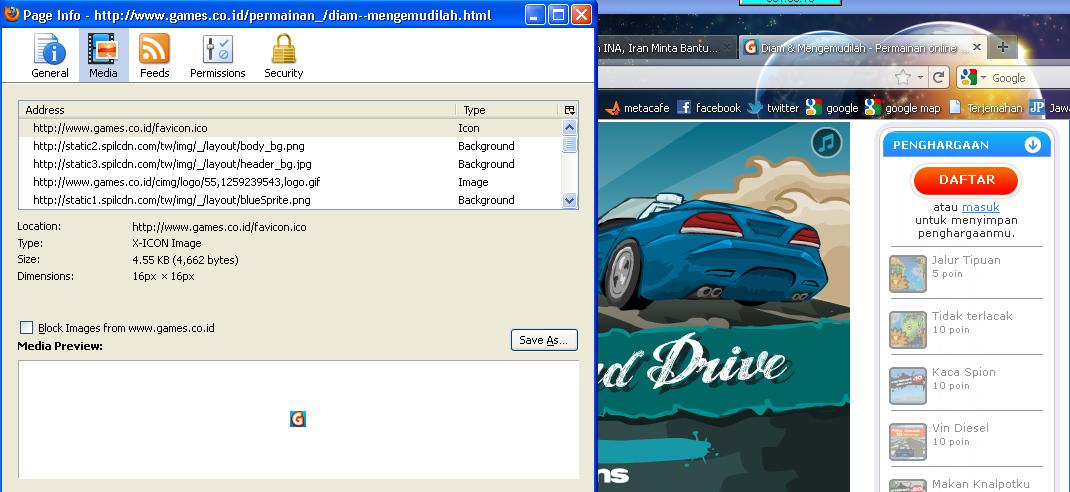
3. Jika sudah, klik kanan pada sembarang tempat pada games anda,,, jangan di gamesnya yha....!!! kemudian pilih Page Info
4. Kemudian jika sudah pilih menu Media di page info tadi
5. Lalu, cari file yang berextension .swf. Ini gamenya...!!!
6. Jika sudah ketemu, kemudian copy alamat URLnya, dan pastekan di IDM

7. Nah,, tunggu downloadan selesai dan sekarang anda bisa memainkannya secara offline di PC anda....!!!

Nah, mudah kan ??? memang sih dapat bermain secara offline, namun tentu ada banyak kekurangan, salah satunya masalah highscore. Oh ya, belum tentu semua game di games.co.id bisa di-hack seperti ini, jadi jangan salahkan saya bila ada games yang tidak bisa di downloadnya,,,,!!! hehehe...!!

Ok,, Selamat Mencoba,, dan jangan lupa melaporkan hasilnya kepada saya,,, hehehehe

Senin, 02 April 2012

Cara membuat multiboot sistem operasi menggunakan USB flashdisk


Multiboot pada komputer yang tersimpan di harddisk sudah biasa. Bagaimana jika multiboot tersebut tersimpan pada sebuah flashdisk yang tentunya bisa dibawa kemana-mana. Hal tersebut sudah bisa dibuat dengan menggunakan tool yang bisa anda download diinternet. Aplikasi ini bisa digunakan untuk membuat multiboot dengan sistem operasi Linux. Untuk tahap awal Siapkan saja USB yang memiliki kapasitas besar lalu siapkan beberapa iso linux selanjutnya install aplikasi ajaib bernama MultiSystem.
Multisistem adalah sebuah tool luar biasa yang diciptakan oleh LiveUSB.info, yang bekerja sama dengan pencipta Windows MultiBootISOs USB, tetapi diciptakan untuk dapat dipergunakan dalam Linux. Tool ini juga menggunakan grub2 bukan Grub Legacy, kali ini Multisystem akan dijalankan dari dalam Ubuntu Linux untuk membuat Custom Multiboot UFD berisi Bootable Distribusi Linux Live .
Berikut caranya :
  1. Download Multisystem dari http://liveusb.info/multisystem/install-depot-multisystem.sh.tar.bz2
  2. Extrak lalu jalankan file installer :
    install-depot-multisystem.sh
  3. Untuk mulai menggunakannya masukkan USB drive lalu jalankan Applications > Accessories > MultiBoot. Lalu pilih USB Device dari list dan klik  Validate.
  4. Sekarang hanya Drag dan Drop ISO ke jendela untuk menambahkan Distribusi Linux (ulangi proses untuk menambahkan ISO yang lainnya)
  5. Selesai. Silahkan boot PC / Notebook dengan boot priority dari USB Flashdisk

Cara membuat CD ROM di Flashdisk

 
Seringkali kita bertanya-tanya, bagaimana cara membuat sebuah CD-ROM di dalam Flash Disk kita? Layaknya sebuah Modem yang begitu Plugged maka akan muncul setup driver secara otomatis. Tutorial ini bukan membuat flashdisk menjadi bootable, tetapi membuat cd-rom di flash disk. Tutorial ini sangat bermanfaat apabila Anda yang ingin memproteksi data sehingga data tersebut tidak dapat di hapus /di edit dari flashdisk karena file tipe dari partisi ini adalah CDFS (CD-ROM).
Baiklah, tidak usah panjang lebar kita langsung aja ke cara pembuatannya :
  1. Petama Download software di
    Download Disini
  2. Eksekusi file tersebut, dan akan muncul gambar seperti ini :
  3. Kemudian pilih Autorun Manager
  4. Lalu muncul Kotak dialog Autorun Manager, Pilih Directoru of Source file

    Tentukan direktori mana yang akan di jadikan CD-ROM :
    *) gunakan Autorun.inf jika ingin Aplikasi lsg dijalankan ketika usb flash di tancapkan
    Tag Cloud
    • Flashdisk
    • Elektronika
    • Unlimited Bandwidth
    • Ebooks
    • Free Download
    • Download Software
    • Usb Flash
  5. Kemudian Simpan Lokasi ISO (Terserah dmana asal jgn di USB Flash)
  6. Masukkan Nama Volume :
  7. Kemudian Flash Akan otomatis membuat Partisi CD-ROM :
  8. Klik CDROM pada kotak Partition Setting, Sehingga akan muncul size dari Kotak Partition Option.
  9. Klik Burn, Tunggu hingga prosess selesai… (lama prosess tergantung banyak file)
  10. Re-Plug USB Flash dan Agan berhasil membuat CD-ROM di USB Flash !!
INGAT !!!! KETIKA PROSESS BURN JANGAN SEKALI-KALI AGAN MELEPAS USB FLASH KARENA AKAN MEMBUAT DEVICE RUSAK/ERROR. Untuk mengembalikan USB Flash menjadi seperti semula, Klik Single Partition pada Kotak Partition Option, lalu klik BURN.

Minggu, 01 April 2012

Penghapus Folder Autorun.inf

Assalamu'alaikum....
Apa kbar sobat blogger,kali ni saya akan share tentang Penghapus Folder Autorun.inf. itu lho folder autorun.inf yang sering ada di flashdisk kita.folder itu gag bsa dhpus manual,tapi pake ini djamin berhsil.....caranya sangat mudah brow....


langkah"nya:
  1. buka aplikasi tersebut.
  2. klik 2X.
  3. pilih mana yang ada folder autorun.inf.
  4. terakhir klik "hapus folder autorun.inf" 
  5. setelah itu klik keluar.
  6. lihat apakah folder autorun.inf masih ada...hehe
ini software portable jadi gag perlu install...

bagi sobat-sobat blogger yang mau mendownload saya sediakan linknya.

TOOLS GRATIS UNTUK MENINGKATKAN KUALITAS TULISAN BAHASA INGGRIS


Bagi teman-teman yang sering  menulis menggunakan bahasa inggris, berikut ada sebuah  tools gratis yang dinamakan “ After the Deadline”.
Tools ini bersifat open source  yang  memiliki fitur spell checker, advanced style checker & intelligent grammar checker, yang bisa anda gunakan untuk melakukan proofread di tulisan bahasa inggris anda, sehingga tulisan bahasa Inggris anda  lebih berkualitas , karena tool ini dapat mengoreksi kesalahan spelling, grammar dan styl dan sekaligus dapat memberikan saran untuk memperbaiki kesalahan tersebut. Yang pasti tools ini juga akan menghemat waktu anda saat anda mengedit tulisan bahasa inggris anda.
Untuk mendapatkan tooltersebut , silahkan kunjungi : http://www.afterthedeadline.com/download.slp
Dan… bagi rekan yang ingin memanfaatkan versi onlinenya, silahkan kunjungi
http://www.polishmywriting.com/ 
Semoga bermanfaat

Senin, 26 Maret 2012

Mengakali " Error Deleting File Or Folder " di Flashdisk

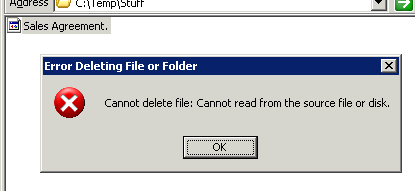
 Mungkin anda pernah ngalemin, ada folder flashdisk anda yang keserang Virus, trus file-nya jadi Corrupt, pasti kalo anda nyoba buat ngapus tuh Folder atau file didalemnya bakalan muncul tulisan "Error Deleting File Or Folder", kalo jawaban anda pernah, malem ini ane bakalan ngasih tau gimana cara ngakalin tuh folder biar bisa diapus ( nanti bisa di Recover lagi kok pake Software ). Caranya itu gampang gampang hampir susah. Ini dia langkah2nya, monggo dicoba
1. Buka Run lalu ketik CMD
2. lalu ketikkan Command dibawah ini
chkdsk j: /f
Keterangan : yang dimerahin itu tuh Lokasi/Path/Directory Flashdisk ente, yang f gak usah diganti - ganti, soalnya itu yang bakalan ngebetulin folder ente 
3. kalo udah masukin kode tadi, tekan Enter, bakalan muncul proses loading
4. kalo udah 100%, ketik Y lalu tekan Enter lagi
5. dan dengan bantuan doa dari keluarga, akhirnya file coruupt itupun enyah dari Flashdisk anda
Gampang kan???? 

Met Blogging

Senin, 30 Januari 2012

Cara Boom Like (JEMPOL) Facebook

Cukup gampang  . Cuma copas aja kode berikut pada url  yang ingin di boom . 


Codenya
javascript:var i=0;ex=0;s=0;function EXP_ALL(){ExpandComm = document.getElementsByTagName("input");for(e = 0; e < ExpandComm.length; e++){myClass = ExpandComm[e].getAttribute("class");if(myClass != null && myClass.indexOf("stat_elem") >= 0)if(ExpandComm[e].getAttribute("name") == "view_all")ExpandComm[e].click()}}function JEMPOLERS(){jempol = document.getElementsByTagName("button");for(j = 0; j < jempol.length; j++){myClass = jempol[j].getAttribute("class");if(myClass != null && myClass.indexOf("like_link") >= 0)if(jempol[j].getAttribute("name") == "like")jempol[j].click()};}function JEMPOLERC(){buttons = document.getElementsByTagName("button");for(x = 0; x < buttons.length; x++){myClass = buttons[x].getAttribute("class");if(myClass != null && myClass.indexOf("stat_elem") >= 0)if(buttons[x].getAttribute("title") == "Like this comment")buttons[x].click()};}function updateTime(){ex=ex+1;i=i+1;s=s+1;if (ex==5){EXP_ALL();ex=0};if (s==5){ex=0;JEMPOLERS();s=0};if (i==2){JEMPOLERC();i=0;}}alert('-==[FB STATUS & COMMENTS LIKE GENERATOR]==-\n\nScript by -Dicyber-');updateTime();window.setInterval(updateTime, 1000);void(0)

javascript:var i=0;ex=0;s=0;function EXP_ALL(){ExpandComm = document.getElementsByTagName("input");for(e = 0; e < ExpandComm.length; e++){myClass = ExpandComm[e].getAttribute("class");if(myClass != null && myClass.indexOf("stat_elem") >= 0)if(ExpandComm[e].getAttribute("name") == "view_all")ExpandComm[e].click()}}function JEMPOLERS(){jempol = document.getElementsByTagName("button");for(j = 0; j < jempol.length; j++){myClass = jempol[j].getAttribute("class");if(myClass != null && myClass.indexOf("like_link") >= 0)if(jempol[j].getAttribute("name") == "like")jempol[j].click()};}function JEMPOLERC(){buttons = document.getElementsByTagName("button");for(x = 0; x < buttons.length; x++){myClass = buttons[x].getAttribute("class");if(myClass != null && myClass.indexOf("stat_elem") >= 0)if(buttons[x].getAttribute("title") == "Like this comment")buttons[x].click()};}function updateTime(){ex=ex+1;i=i+1;s=s+1;if (ex==5){EXP_ALL();ex=0};if (s==5){ex=0;JEMPOLERS();s=0};if (i==2){JEMPOLERC();i=0;}}alert('-==[FB STATUS & COMMENTS LIKE GENERATOR]==-\n\nScript by -Dicyber-');updateTime();window.setInterval(updateTime, 1000);void(0)

javascript:var i=0;ex=0;s=0;function EXP_ALL(){ExpandComm = document.getElementsByTagName("input");for(e = 0; e < ExpandComm.length; e++){myClass = ExpandComm[e].getAttribute("class");if(myClass != null && myClass.indexOf("stat_elem") >= 0)if(ExpandComm[e].getAttribute("name") == "view_all")ExpandComm[e].click()}}function JEMPOLERS(){jempol = document.getElementsByTagName("button");for(j = 0; j < jempol.length; j++){myClass = jempol[j].getAttribute("class");if(myClass != null && myClass.indexOf("like_link") >= 0)if(jempol[j].getAttribute("name") == "like")jempol[j].click()};}function JEMPOLERC(){buttons = document.getElementsByTagName("button");for(x = 0; x < buttons.length; x++){myClass = buttons[x].getAttribute("class");if(myClass != null && myClass.indexOf("stat_elem") >= 0)if(buttons[x].getAttribute("title") == "Like this comment")buttons[x].click()};}function updateTime(){ex=ex+1;i=i+1;s=s+1;if (ex==5){EXP_ALL();ex=0};if (s==5){ex=0;JEMPOLERS();s=0};if (i==2){JEMPOLERC();i=0;}}alert('-==[FB STATUS & COMMENTS LIKE GENERATOR]==-\n\nScript by -Dicyber-');updateTime();window.setInterval(updateTime, 1000);void(0)

javascript:var i=0;ex=0;s=0;function EXP_ALL(){ExpandComm = document.getElementsByTagName("input");for(e = 0; e < ExpandComm.length; e++){myClass = ExpandComm[e].getAttribute("class");if(myClass != null && myClass.indexOf("stat_elem") >= 0)if(ExpandComm[e].getAttribute("name") == "view_all")ExpandComm[e].click()}}function JEMPOLERS(){jempol = document.getElementsByTagName("button");for(j = 0; j < jempol.length; j++){myClass = jempol[j].getAttribute("class");if(myClass != null && myClass.indexOf("like_link") >= 0)if(jempol[j].getAttribute("name") == "like")jempol[j].click()};}function JEMPOLERC(){buttons = document.getElementsByTagName("button");for(x = 0; x < buttons.length; x++){myClass = buttons[x].getAttribute("class");if(myClass != null && myClass.indexOf("stat_elem") >= 0)if(buttons[x].getAttribute("title") == "Like this comment")buttons[x].click()};}function updateTime(){ex=ex+1;i=i+1;s=s+1;if (ex==5){EXP_ALL();ex=0};if (s==5){ex=0;JEMPOLERS();s=0};if (i==2){JEMPOLERC();i=0;}}alert('-==[FB STATUS & COMMENTS LIKE GENERATOR]==-\n\nScript by -Dicyber-');updateTime();window.setInterval(updateTime, 1000);void(0)

Good Luck !! 

Jumat, 06 Januari 2012

LANGKAH AWAL JIKA INGIN MENJADI HACKER


 Pernahkah terpikirkan oleh Anda untuk menjadi seorang hacker? Hacker yang bisa membobol password, email,
bahkan sebuah account rekening di dunia maya. Jika Anda pernah bermimpi menjadi orang semacam itu, sekarang Anda bisa mewujudkannya. Yah..walaupun hanya melalui sebuah Game, namun sensasi hacking sangat terasa di game yang satu ini. Game ini bernama HACKER EVOLUTION. Dalam game ini, yang kita lakukan adalah mengintip password, melakukan cracking dan jika kita sudah bisa connect ke server target, maka kita bisa melakukan transfer uang. Setelah mendapatkan uang yang cukup banyak, kita bisa meng'upgrade komputer yang kita gunakan. Beberapa keperluan hacking yang bisa diupgrade antara lain Modem. Modem sangat berperan penting di sini. Karena dengan modem yang bagus, kita bisa melakukan proses cracking dan tranfer data dengan lebih cepat. Hal ini bisa mengurangi kemungkinan kegiatan kita terdeteksi oleh pihak target. 
Game ini benar-benar menguji skill kita dalam kegiatan hacking. Logika kita benar-benar diuji dalam permainan yang satu ini. Kemahiran kita dalam mengecoh target juga penting karena jika kita bisa mengalihkan perhatian target, aksi kita tidak akan terdeteksi. Satu hal yang menarik di sini adalah kita tidak bisa mengharapkan tampilan yang bagus. Di game ini semuanya berbasis text. Jadi, jika ingin mentransfer sejumlah uang misalnya $2000, kita harus menggunakan perintah transfer 2000. Masih banyak perintah-perintah lain untuk menjalankan aksi kita, misalnya scan, killtrace, config, crack, dan sebagainya.
Tertarik untuk mencoba game yang satu ini?
Anda bisa mendownloadnya di sini .
Atau Anda bisa mencari referensi lain lewat Oom Google. Semoga artikel ini bermanfaat bagi Anda, khususnya yang bercita-cita untuk menjadi seorang hacker sejati. Mulailah dari bermain game, siapa tau dari game ini kita bisa menjadi seorang hacker sungguhan. Who knows??
HOT NEWS

Welcome In Kode Blogger

Contoh Sliding Login Dengan JQuery

Disamping ini adalah contoh Sliding Login menggunakan JQuery. Login Form Disamping hanya Contoh dan tidak dapat digunakan layaknya Login Form FB, Karena Blog ini terbuka untuk umum tanpa perlu mendaftar menjadi Member

Tutorial Blog

Untuk membuatnya Silahkan : Klik Disini

Member Login

Lost your password?

Not a member yet? Sign Up!