Tampilkan postingan dengan label Office. Tampilkan semua postingan

Minggu, 08 Januari 2012

Microsoft Office 2010

Microsoft Office 2010 adalah sofware pengenbangan dari Ms. Office 2007, tetapi pada Ms. Office 2010 ini memiliki perubahan pada fasilitas yang signifikan. Fitur baru yang paling signifikan pada Office 2010 ini adalah browser berbasis
Word, Excel, PowerPoint dan Onenote. Ruang harddisk yang dibutuhkan
untuk menginstall aplikasi ini sangat besar, sekitar 1.5 Gb.
Perubahan-perubahan yang ada di Office 2010 ini pada umumnya terdapat pada tombol office, sebuah tombol baru yang hanya baru ada di aplikasi ini. Tombol ini juga dapat digunakan untuk mengakses file, dan opsi untuk print dan share. Tampilan ini juga menyediakan informasi mengenai dokumen yang sedang dibuka, termasuk hak akses untuk mengedit.
Menu Cut dan paste telah dimodifikasi, sehingga para pengguna bisa melihat previewnya, bagaimana hasilnya nanti jika menu ini digunakan. Pengguna juga punya pilihan untuk menyisipkan teks ke dalam format word dengan dokumen dari sumber lain atau format dari sebuah paragraf misalnya. Ada lagi fitur baru yang mencakup kemampuan untuk mengedit foto dan menambahkan efek ke dalam Word tanpa harus menggunakan software khusus editing untuk foto. PowerPoint juga menggunakan fitur ini untuk mengintegrasikannya ke dalam presentasi.


Sekarang Outlook mempunyai fitur yang disebut Quick Steps yang memungkinkan para pengguna untuk menggabungkan beberapa langkah dengan hanya satu klik dalam cara yang sama untuk satu macro, misalnya Quick Steps yang sudah siap dikombinasikan untuk membalas pesan dan menghapus tindakan yang sudah dilakukan. Para pengguna dapat menentukan sendiri Quick Steps tersebut dari daftar tindakan, yang mencakup kemampuan untuk memindahkan email ke dalam folder yang ditentukan.

Fitur penting lainnya dari Office 2010 ini adalah Enhanced Collaboration, atau peningkatan kerjasama. Maksudnya, Word, PowerPoint dan OneNote dapat dilakukan oleh beberapa pengguna secara bersamaan dalam satu dokumen, tetapi fitur ini memerlukan akses ke SharePoint untuk pengguna bisnis atau Windows Live untuk konsumen.


Cara Install Microsoft Office 2010


  1. Extract setiap part installer yang sudah didownload diatas (dimulai dari part 1)
  2. Kemudian lakukan Installasi dengan mengklik file hasil ekstraksi tadi masukan serial number apabila diperlukan.
  3. Setelah selesai klik finish dan lakukan langkah aktivasi dengan menggunakan aktivator Microsoft Office 2010, caranya ada di bawah.
  4. Selesai.
Berikut ini Akan Saya Jelaskan Bagaimana Cara Menggunakan Aktivator Microsoft Office 2010 ini


  1. Matikan Antivirus anda sementara, karena file ini akan dideteksi sebagai virus, caranya klik kanan pada logo antivirus yang berada disebelah kanan bawah monitor anda, kemudian pilih exit/quit.
  2. Extract file .RAR yang anda download.
  3. Pastikan anda telah menginstall dengan benar dan telah memasukkan serial number.
  4. Masuk Ke dalam folder Aktivator
  5. Pilih dan Klik 2 kali file O2ACK1.3.exe yang terdapat di folder aktivator yang telah anda download diatas.
  6. Kemudian ketik 1 lalu ketik enter dan tunggu sampai prosesnya selesai.
  7. Lalu ketik 2 dan enter.
  8. Kemudian ketik 10 dan enter (untuk mengecek). Apabila Microsoft Office Professional 2010 anda telah teraktivasi disini akan muncul pemberitahuannya.
  9. Ketik 11 dan enter untuk keluar.
  10. Proses selesai. Selamat menikmati Microsoft Office Professional 2010 Full Version in selama 180 hari kemudian apabila telah melewati 180 hari lakukan proses aktivasi lagi dengan menggunakan aktivator ini kembali.

  11. Langsung saja Kalau agan-agan semua ingin Instalernya bisa download di bawah ini :

Kamis, 01 Desember 2011

Mengganti Bhs Indonesia di Office 2007


CARI ARTIKEL ? COBA GUNAKAN INDEX ARCHIVE BLOG ATAU GUNAKAN FITUR SEARCH. :D

Mengganti Bhs Indonesia di Office 2007

Rabu, 25 Agustus 2010

Tip Trik Menggunakan Bahasa Indonesia di Office 2007 | Untuk memperingati hari kemerdekaan negara Indonesia tercinta ini.. Kali ini saya akan share tips trik menggunakan bahasa Indonesia di Office 2007. Jika sobat ingin merubah dan merasakan interface aplikasi office 2007 menjadi bahasa Indonesia. Tanpa ba bi bu be bo,, langsung aza ikuti Tips Trik  Menggunakan Bahasa Indonesia di Office 2007 sebagai berikut. ini...Namun jika anda lebih senang jika menggunakan Bhs Inggris lebih baik kagak Usah.. okee ??

Untuk guru BHS Indonesia pasti lebih menarik jika menggunakan ini
 
  1. Download filenya Diatas
  2. Setelah selesai di download kemudian ekstact lalu instal dengan cara mengklik ganda file tersebut. Beri tanda centang di bagian lisensi  untuk menyetujui Syarat Lisensi tersebut, lalu lanjutkan dengan mengklik tombol "Lanjut"
  3. Di kotak dialog yang muncul klik tombol "OK" untuk menutupnya
  4. Berikutnya, pastikan bahwa semua aplikasi Office 2007 berada dalam kondisi tertutup.
  5. Lalu klik tombol "Start Windows > All Programs > Microsoft Office > Microsoft Office Tool". Di daftar program yang ditampilkan, klik pilihan "Microsoft Office 2007 Language Setting"
  6. Setelah muncul kotak dialog. Pada tab "Display Language", hilangkan tanda centang dibagian "Set the Microsoft Office display language to match the Windows display language". Lalu pilih bahasa Indonesia
  7. Sekarang buka aplikasi Word 2007. Bahasa Indonesia di Office 2007 telah siap digunakan :)
  8. Untuk kembali ke pengaturan awal, sobat tinggal centang lagi az pada bagian "Set the Microsoft Office display language to match the Windows display language". Mudah kan..?! 
  9. pada bagian "Display Microsoft Office menus and dialog boxes in". Lalu klik tombol "OK"

Rabu, 30 November 2011

Microsoft Excel Shortcut Keys

Sama seperti pada program Microsoft Office lainnya, pada  Microsoft Excel pun  apabila kita ingin supaya lebih cepat dalam menyelesaikan suatu pekerjaan/ pengetikan/ entri data,  pada perintah - perintah tertentu  akan lebih cepat kalau menggunakan shortcut key (jalan pintas),
Berikut adalah daftar shortcut key untuk Ms Excel :


 No  Shortcut  Deskripsi
1Ctrl + AMemiilih / menyeleksi seluruh isi dari worksheet . (select all)
2Ctrl + BMembuat Bold area / sel yang diseleksi
3Ctrl + IMembuat italic area / sel yang diseleksi
4Ctrl + KMenyisipkan link.
5Ctrl + UMembuat garis bawah  area / sel yang diseleksi
6Ctrl + PMenampilkan kotak dialog print untuk memulai mencetak.
7Ctrl + ZMembatalkan langkah/tindakan terakhir.
8F2Edit sel yang dipilih
9F5Menuju ke sel tertentu. Sebagai contoh, E7.
10Shift + F5Memunculkan kotak pencarian
11F7Memeriksa ejaan teks yang dipilih dan / atau dokumen
12F11Membuat Chart
13Shift + F3Membuka jendela rumus Excel
14Ctrl + Shift + ;Memasukan waktu saat ini.
15Ctrl + ;Memasukan tanggal.
16Alt + Shift + F1Membuat Worksheet baru.
17Ctrl + 5membuat strikethrough sel /area yang dipilih
18Ctrl + F9Minimize jendela window
19Ctrl + F10Maximize jendela window
20Ctrl + F6Beralih di antara file excel yang sedang dibuka
21Ctrl + Page upMemilih  Sheet ke arah kiri
22Ctrl + Page downMemilih  Sheet ke arah kanan
23Ctrl + TabBeralih di antara Dua atau lebih file exel yang terbuka
24Alt + =Membuat rumus untuk jumlah semua sel di atas
25Ctrl + 'Memasukan nilai di atas ke dalam sel sel yang dipilih.
26Ctrl + Shift + !Format nomor dalam format koma.
27Ctrl + Shift + $Format angka dalam format mata uang.
28Ctrl + Shift + #Format nomor dalam format tanggal.
29Ctrl + Shift + %Format nomor dalam format persentase.
30Ctrl + Shift + ^Format nomor dalam format ilmiah.
31Ctrl + Shift + @Format nomor dalam format waktu.
32Ctrl + Arrow key  Pindah ke bagian berikut teks.
33Ctrl + SpacePilih seluruh kolom.
34Shift + SpacePilih seluruh baris.

Semoga bermanfaat

Aplikasi Office Alternatif Selain MS Office

Hampir semua pengguna Windows menginstal Microsoft Office dalam sistem komputer mereka. Microsoft Office adalah salah satu perangkat lunak penting yang diinstal setelah instalasi baru Windows OS.
Kami menggunakan Microsoft Word untuk membuat dokumen, MS Excel untuk membuat spreadsheet, PowerPoint untuk membuat slide untuk pertemuan, dll Tapi bagian yang menyedihkan adalah bahwa Microsoft Office tidak gratis dan anda perlu menghabiskan banyak uang untuk membeli itu.

Banyak orang men-download atau membeli bajakan ilegal dari Microsoft Office untuk digunakan. Tetapi jika anda tidak ingin menggunakan barang ilegal apalagi hal tersebut digunakan pada perusahaan untuk  itu anda bisa mendapatkan Office suite gratis yang bekerja mirip dengan Microsoft Office dan dapat digunakan sebagai alternatif untuk Office suite?


1. OpenOffice.org


 Program Alternatif Terbaik Selain Microsoft Office


OpenOffice.org adalah salah satu dari suite perkantoran open-source yang paling populer untuk pengolah kata, spreadsheet, presentasi, grafis, database dan banyak lagi. Ini tersedia dalam banyak bahasa dan bekerja pada semua komputer umum. Ia menyimpan semua data anda dalam format standar internasional dan juga dapat membaca dan menulis file dari paket perangkat lunak kantor pada umumnya.


Download OpenOffice


2. Kingsoft Office Suite

Kingsoft Office Suite Free Program Alternatif Terbaik Selain Microsoft Office

Kingsoft Office Suite adalah Office suite lengkap yang menyediakan UI mirip dengan Microsoft Office 2003. Sangat ringan pada sumber daya dan berjalan sangat cepat. Muncul dengan Kingsoft Writer (Microsoft Word), Kingsoft Spreadsheet (Microsoft Excel), Kingsoft Presentation (Microsoft PowerPoint) dan Built-in PDF converter. Yang sangat kompatibel dengan hampir semua format file Microsoft Office. Kingsoft office Suite juga menawarkan paket profesional dengan harga $ 69,96.


Download Kingsoft Office Suite


3. SoftMaker Office


pmw08 en Program Alternatif Terbaik Selain Microsoft Office


SoftMaker Office adalah office suite yang dilengkapi dengan sebuah pengolah kata, spreadsheet, dan program presentasi grafis. SoftMaker Office hadir dengan TextMaker (Word Processor), PlanMaker (Spreadsheet) dan SoftMaker Presentations (Presentation graphics). Versi gratis yang ditawarkan adalah versi 2008 untuk versi 2010 anda akan dikenakan biaya sebesar $ 79,95.


Download SoftMaker Office


4. IBM Lotus Symphony


symphony Program Alternatif Terbaik Selain Microsoft Office


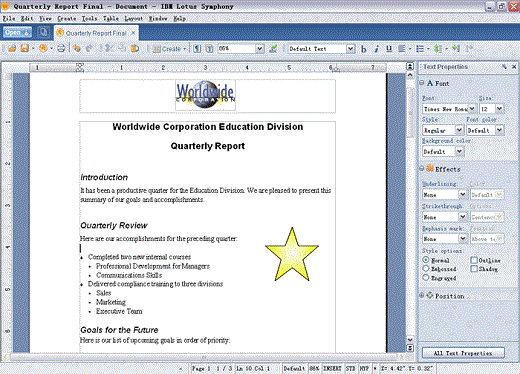
IBM Lotus Symphony adalah alat produktivitas seperti Lotus Symphony Documents, Lotus Symphony Spreadsheets dan Lotus Symphony Presentations. Lotus Symphony didasarkan pada sumber OpenOffice.org membuka kode dan mendukung Open Document Format (ODF) standar, yang berarti anda tidak terkunci ke dalam format file proprietary, perjanjian lisensi software dan upgrade.


Download IBM Lotus Symphony


5. LibreOffice


wordpro Program Alternatif Terbaik Selain Microsoft Office


LibreOffice adalah open source Office suite untuk Windows, Macintosh dan GNU / Linux, yang memberikan 6 aplikasi kaya fitur untuk semua produksi dokumen anda dan kebutuhan pengolahan data: Penulis, Calc, Impress, Draw, dan Base Matematika.


Download LibreOffice


6. KOffice

KOffice Program Alternatif Terbaik Selain Microsoft Office 

KOffice Office suite selain gratis datang dengan KWord yang merupakan prosesor aplikasi dengan fitur yang intuitif desktop publishing features, KCells yang merupakan fitur aplikasi spreadsheet, Showcase dan kuat dan mudah untuk menggunakan aplikasi presentasi, Kivio untuk diagram dan flowcharting and artwork untuk menggambar grafik vektor.


Download KOffice

Senin, 28 November 2011

AutoText untuk Image Di Ms.Word

Mau download, di sini saja
Suatu saat, mungkin kita harus sering memasukkan suatu image tertentu dalam halaman Word, misalnya setiap kali menulis surat resmi, kita harus memasukkan logo perusahaan. Bisa kita bayangkan betapa melelahkan, dan yang jelas kurang efisien dan efektif jika setiap kali akan memasukkan (Insert) logo tersebut harus melalui “ritual” secara konvesional, seperti di bawah ini, yaitu :

Klik Menu Insert > Picture > From File > hingga muncul dialog box seperti di bawah ini.
Kemudian kita harus mencari folder tempat menyimpan image tersebut. Jika sudah ketemu, klik Insert maka image akan muncul di halaman Word.

Dengan cara seperti di atas, selain memerlukan waktu yang lama juga langkah-langkahnya bertele-tele, dan akan bertambah lama lagi jika kita lupa lokasi folder tempat menyimpan image tersebut.

Jika kita hanya menggunakan satu atau beberapa image saja, kita dapat mencoba tips berikut ini, karena hanya dengan sekali klik saja, akan tampil image yang kita inginkan atau telah kita atur sebelumnya. Hal ini akan sangat membantu jika kita sering menggunakan satu atau beberapa image tertentu pada halaman Word.

Langkah-langkahnya adalah sebagai berikut :
Buka MS Word, kemudian masukkan image secara konvensional terlebih dahulu. Sebagai contoh, penulis menggunakan image “INTAN”. Setelah image tampil di halaman Word, Anda klik sekali sehingga image tersebut menjadi aktif yaitu ditandai dengan adanya kotak-kotak kecil pada keempat sudutnya. Kemudian klik menu Tools (ingat kondisi image harus aktif) kemudian pilih Autocorrect Options, hingga tampil dialog box seperti gambar di bawah ini.

Photo Sharing and Video Hosting at Photobucket
Pilih tab AutoText pada dialog box di atas. Pada baris di bawah Enter AutoText entries here isi dengan nama sesuka Anda. Pada contoh di atas, saya memberi nama Intan, kemudian Klik Add. (Ingat jangan keliru OK)

Setelah itu, klik menu Tools pilih Customize hingga muncul dialog box Customize. Di situ terdapat tiga tab (Toolbars, Commands, Options), pilihlah tab Commmand. Kemudian, di kolom sebelah kiri sorot/pilih AutoText (di bawah Categories) kemudian pada kolom sebelah kanan di bawah Commands, cari nama image tadi, yaitu "INTAN”. Tampilannya adalah seperti di bawah ini.

Photo Sharing and Video Hosting at Photobucket
Jika sudah ketemu, arahkan pointer mouse pada “INTAN” tersebut kemudian drag (seret) menuju ke sebelah kanan MENU HELP. Lihat tampilannya seperti gambar di bawah ini.
Photo Sharing and Video Hosting at Photobucket
Anda tidak harus meletakkannya di situ, namun dapat juga Anda letakkan di sebelah kiri atau kanannya menu-menu yang lain. Atau juga bisa Anda tempatkan di sebelah kanan atau kiri toolbar. (seperti gambar di bawah ini)
Photo Sharing and Video Hosting at Photobucket
Coba, sekarang Anda klik menu “Intan” tersebut, maka image Intan sudah tampil di halaman Word.

Agar tidak membosankan dan kelihatan lebih artistik, kita dapat menambahkan button tertentu. Caranya

Klik Menu Tools > Customize > hingga muncul dialog box Customize, seperti di bawah ini.

Photo Sharing and Video Hosting at Photobucket
Dalam kondisi ini, arahkan mouse ke menu Intan tersebut, klik kanan pada “menu” tersebut, kemudian pilih menu Change Image Button, pilih button yang Anda suka dengan mengkliknya maka di tampilan “menu Intan” seperti pada gambar di bawah ini. (banyak pilihan button yang lain)

Photo Sharing and Video Hosting at Photobucket
Selain dapat menambahkan button, Anda juga dapat mengganti nama “Menu” dengan memilih rename, dapat juga mengedit button dengan memilih Edit Button Image.
Jika Anda sudah tidak menghendakinya lagi, Anda dapat menghapusnya dengan mudah, dengan memilih menu delete.

Selamat Mencoba!!!Jika tertarik, Anda bisa download di sini.

Download Qur'an In Word 2007

Download Qur'an In Word 2007

Assalamualaikum Wr. Wb.

Bagi temen-temen semua nih, saya cuman share aja lagi nih, ada software yang bagus nih, kita bisa nampilkan Ayat Al-Qur'an beserta makna dan keterangan-ketarangannya secara otomatis, dengan keterangan-keterangan yang didapatpun kita bisa mengetahui lebih mendalam tentang arti ayat tersebut, jadi kita tidak hanya sekedar tau artinya apa tapi kita tidak tau makna/tafsirnya apa, oleh karena itu bagi anda yang ingin mengetahui lebih dalam tentang Al-Qur'an dan maknanya silahkan download software ini.


Dan software ini juga dapat membantu kita, apa lagi yang berprofesi sebagai guru agama, penceramah, dll yang berhubungan dengan ayat, jadi kita tidak perlu repot-repot menulis ayat dan artinya yang banyak, kita tinggal mengaturnya melalu Qur'an In Word ini, dan software ini compatible dengan Microsoft Word 2007, karene dulunya belum bisa, hanya dengan Word 2003, tapi Alhamdulillah sekarang sudah bisa dengan Word 2007.


Wassalamualaikum Wr. Wb.

Minggu, 27 November 2011

Membuat Office 2007 Saving Formatnya Selalu ke Office 2003

Seperti kita ketahui, format file yang dibuat di Microsoft Office 2007 tidak terbaca di Office 2003, kecuali kalau kita pasang plugin untuk bisa baca format office 2007.

Tips kali ini Bagaimana supaya
default saving file di Office 2007 selalu ke format Office 2003,
walaupun sebenarnya pada saat kita menyimpan file, muncul dialog  pilihan format office yang akan dipakai, tetapi terkadang kita lupa, dan langsung klik save saja.

Jalankan program MS.Office Word 2007

1. Klik pada logo Office
2. Klik word option


3. Pilih dan klik menu Save
4. Pada Save files in this format, pilih word97-2003 document (*.doc)
5. Klik OK


Sekarang bisa dilihat hasilnya,  ketika kita membuat suatu dokumen, pada saat menyimpan formatnya langsung ke office 2003.

Petunjuk  dan langkah yang sama lakukan pada Microsoft exel dan PowerPoint.


Semoga bermanfaat..

Cara Proteksi Dokumen Ms Office 2007 Dengan Password

Cara Proteksi Dokumen Ms Office 2007 Dengan Password

Untuk memproteksi Dokumen Microsoft Office 2007 dengan menggunakan password, baik itu Ms Word, Ms Excel atau Ms Power Point, dapat dilakukan melalui menu Save As. Ada dua pilihan proteksi yaitu password untuk membuka file, dan satu lagi password untuk memodifikasi file. Kita bisa memilih salah satu atau kedua - duanya.

Buka Dokumen Ms office yang akan diproteksi

Klik pada Logo Office

Klik Save As


• Klik Tools

• Klik General Options


• Masukkan Password yang kita inginkan, kemudian Klik OK


Masukkan kembali Password untuk Verifikasi, kemudian klik OK
 
• Simpan file seperti biasanya (pilih lokasi, tulis nama file, dan klik Save).


Tutup file kemudian coba buka kembali. Dokumen sudah memakai password sekarang.


HOT NEWS

Welcome In Kode Blogger

Contoh Sliding Login Dengan JQuery

Disamping ini adalah contoh Sliding Login menggunakan JQuery. Login Form Disamping hanya Contoh dan tidak dapat digunakan layaknya Login Form FB, Karena Blog ini terbuka untuk umum tanpa perlu mendaftar menjadi Member

Tutorial Blog

Untuk membuatnya Silahkan : Klik Disini

Member Login

Lost your password?

Not a member yet? Sign Up!